domingo, 25 de octubre de 2015

La dactilografía necesita de la mecanografía de Klavaro 3.01


Hace tiempo que dejé las aulas, pero recomendaría a todos aquellos que pretendan usar dispositivos electrónicos una dactilografía fluida, ya que sigue siendo a través de la acción de los dedos como la información se transfiere a los dispositivos electrónicos por excelencia. Un sinónimo de dactilografía es mecanografía, y aunque este último término se quedó obsoleto ya que la máquina de escribir mecánica desapareció, es evidente que la presión de nuestro dedos sobre el teclado de un PC sigue existiendo, y se delata de forma inequívoca por su distribución que los teclados Qwerty o Dvorak siguen vigentes.
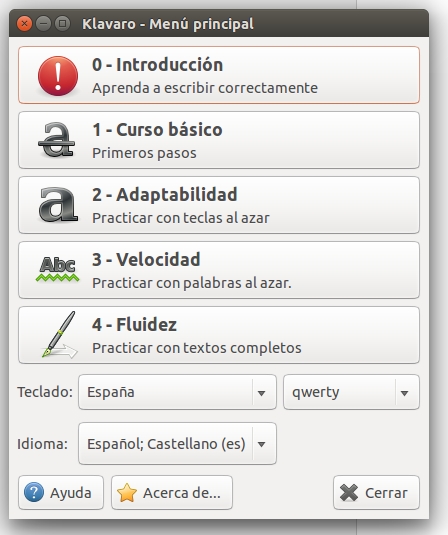
Es evidente que de forma natural no somos capaces de escribir de modo correcto y fluido sobre el teclado de un ordenador u otro dispositivo electrónico sin mirarlo. Un buen programa para desarrollar la dactilografía, y que os recomiendo encarecidamente (software libre), es Klavaro.
La versión disponible en el Centro de Software de Ubuntu es la Versión 1.9.9, y yo aquí os dejo la ubicación para poder bajar la versión 3.01, que funciona a la perfección, como he podido comprobar yo, reuniendo una serie de características entre las que destaco las siguientes:
  • El software está en múltiples idiomas, por supuesto, en español.
  • Además de teclados como QWERTY o DVORAK, dispone de QWERTZ, AZERTY, JTSUKEN, COLEMAK y ALPHAGRIP5, y si no dispone del que necesita puede crearlo y guardar la configuración en un simple archivo de texto.
  • Dispone de un curso básico para memorizar la posición de las teclas en el teclado.
  • Dispone de ejercicios de adaptabilidad, velocidad y fluidez, practicando el uso de todo el teclado con la rapidez y el ritmo que se requiere para un buen dactilógrafo, y con los textos que nosotros queramos cargándolos desde un archivo.
  • A nivel local, dispone de un sistema de puntuación para clasificar a los usuarios de acuerdo con sus habilidades mecanográficas, existiendo tablas de progreso que se guardan para poder ofrecer gráficamente el resultado del aprendizaje, entre otras características.
Yo baje la aplicación estable para Ubuntu 14.04 de 64 bits desde la siguiente ubicación: https://launchpad.net/ubuntu/+source/klavaro/3.01-1 , destacando que en ella también disponemos, además de arquitecturas de 64 y 32 bits para PC, de otras arquitecturas como las usadas en el mundo de los dispositivos móviles (arm64).

domingo, 18 de octubre de 2015

Termostato con Arduino y LM35

En esta entrada os dejo una aproximación a un termostato electrónico hecho con Arduino UNO y el LM35. El software y el hardware de este ejercicio didáctico pretende abrir puertas para que el curioso o estudiante pueda hacerse con facilidad en el diseño con estos elementos programables. En el datasheet del Display DMC16207 que usamos en esta práctica tenemos detallada su utilización, siendo imprescindible sólo conocer cómo tienen que ir vinculadas las patillas del display con las de Arduino. 

El circuito:
 * LCD RS (4) pin a digital pin 12 Arduino
 * LCD Enable (6) pin a digital pin 11 Arduino
 * LCD D4 (11) pin a digital pin 5 Arduino
 * LCD D5 (12) pin a digital pin 4 Arduino
 * LCD D6 (13) pin a digital pin 3 Arduino
 * LCD D7 (14) pin a digital pin 2 Arduino
 * LCD R/W (3) pin a ground (negativo) para escribir
 * Contraste Vee, pin 3 a GND para máximo contraste. No uso el habitual potenciómetro de contraste de 10K entre +5v y GND para disponer de regulación; la toma media iría a Vee.

En las tablas del esquema de la imagen anterior se aclara con detalle su vinculación.


El LM35 es un sensor de temperatura que tiene una pendiente de 10mV por grado Centígrado. Si la entrada analógica A0 de Arduino UNO tiene una sensibilidad de 5mV, ya que tiene una resolución de 10 bits (conversor A/D de 10 bits210 = 1024, Vref(5v) / 1024 = 5mV), el valor que tendremos en el registro de la entrada A0 para 25 ºC, por ejemplo, será el siguiente:

25 ºC x 10 mV/ºC (LM35) = 250 mV; 
250 mV / 5 mV (A0 Arduino) = 50;

Para poder disponer en el display del valor real de la temperatura tendremos que guardar el valor de A0 (50) en una variable y dividirla luego entre 2; así obtendremos 25 ºC. 
 
Ésta es la parte del software que recoge este tema:

valorSensor=analogRead(sensor);
termo=(valorSensor / 2);
La librería empleada para el display, así como el set de instrucciones para controlarlo es la que está disponible en el entorno IDE de Arduino.

viernes, 9 de octubre de 2015

Candy Dulfer - Lily Was Here


Escuchando a Candy me percaté de que el fabuloso guitarrista que la acompañó la primera vez que escuché este tema, Dave Allan Stewart (Dave Stewart) falleció. Falleció hace ya, nada más y nada menos, diez años. ¡Dios mío! cómo pasa el tiempo. Hoy interpreta "Lily Was Here" con Ulco Bed recordando muy emocionalmente a ese músico extraordinario que era Dave Stewart. Mi saxofonista de cabecera, la mejor, Candy Dulfer.

sábado, 3 de octubre de 2015

Sencillo termómetro analógico con un LM35


Ésta es una entrada didáctica, a mi juicio, muy interesante para los entusiastas y estudiantes de electrónica. Es además agradecida, es decir, hacer y disfrutar de la experiencia. Usando un LM35 y un microamperímetro de 50 µA, podremos medir la temperatura de ambiente entre 0 ºC y 50 ºC con una gran precisión.


El fantástico LM35 y la mágica Ley de Ohm cumplen su trabajo. Para ello os resumo aquí las claves de este sencillo diseño.

sábado, 26 de septiembre de 2015

Un sencillo termómetro con Visualino y Arduino

Hoy os ofrezco mi primera experiencia con un entorno visual de programación para Arduino: Visualino. Es software libre y está basado en Google Blockly y bitbloq de BQ. Es muy fácil de usar y está disponible para varios sistemas operativos, entre ellos para Ubuntu. Genera y carga en la placa, en mi caso Arduino-UNO, el código nativo para que funcione de forma autónoma. 
Primero debemos instalar el entorno IDE de Arduino 1.6.5 para poder usar Visualino, ya que Visualino utiliza el IDE de Arduino para transferir a las placas de Arduino los programas. Para instalar Visualino consultamos en su página la documentación al respecto.
Después de instalado el entorno IDE de Arduino y Visualino , configuramos Visualino en File -> Preferences, vinculando el entorno IDE de Arduino añadiendo el ejecutable de Arduino en la carpeta donde está ubicado. También podemos cambiar el lenguaje de los robo blocks al español.


En la imagen anterior marqué en recuadros rojos los elementos más importantes de este entorno, entre los que destacan la mesa de trabajo donde programamos con los robo blocks, la pantalla de la derecha donde nos va presentando el código fuente del programa para Arduino, en el extremo inferior derecho está el puerto USB (importante para poder comunicarse debidamente con la placa) y el tipo de placa Arduino utilizada, que en mi caso es la UNO.
Para este proyecto necesitamos el siguiente hardware: 

El esquema es el siguiente:


jueves, 24 de septiembre de 2015

I Was Here - Lady Antebellum (Brice Williams)


Todos deseamos hacer algo que todo el mundo escuche, hacer algo distinto en el poco tiempo que nos han dado. Yo también quiero hacer algo que al menos diga "Yo Estuve Aquí".

domingo, 13 de septiembre de 2015

Instalar GCompris V 15.02 en Ubuntu 14.04

GCompris es un programa que reúne una serie de actividades educativas para niños en edad escolar. La instalación de esta versión sigue el guión de instalación hecho en otra entrada de este blog, Instalar GCompris 14.12 en Xubuntu 14.04, aunque finalmente será preciso instalar GNUCAP para que el simulador de circuitos eléctricos pueda funcionar. En la versión anterior, GCompris 14.12 no presentó problema alguno, y seguro que si desean instalarla en Ubuntu 14.04 funciona perfectamente; en todo caso, ahora en esta entrada les muestro como instalar la versión 15.02 para que esté operativa al cien por cien.

Empezaremos por instalar todas las dependencias que esta aplicación requiere para trabajar; esto es importante, y no debe pasarse por alto. Para ello, y desde el terminal, tecleamos:

sudo apt-get build-dep gcompris

Luego bajamos del siguiente enlace la última versión de GCompris, la contenida en el archivo gcompris-15.02.tar.bz2
Descomprimimos el archivo con la opción del menú contextual "Extraer aquí..."