domingo, 20 de marzo de 2022

Minetest completo en Debian Buster

Como ya os describí en la entrada Minetest: juego de sandbox de bloques libre, sin una línea de juego definida, los videojuegos no lineales o sandbox comienzan desde cero generando todo lo necesario para ir avanzando y transformando un mundo virtual propio.

En esta entrada os muestro lo que podemos encontrar en los repositorios de Debian 10 (Buster) sobre este estupendo juego, que incluyen más de 16 MODS.

Seré breve, porque no requiere su instalación esfuerzo alguno, y la configuración y uso de los mundos, texturas y Mods, queda al albedrío de cada jugador.

Abrimos Synaptic (Aplicaciones o Inicio -> Sistema -> Gestor de paquetes Synaptic), y buscamos usando la palabra clave Minetest:

Los seleccionamos, y al pulsar Aplicar comienza el proceso de instalación:

Tal como se muestra en la imagen, está muy completo, listo para entretener y, al parecer, educar. Ciertos estudios aportan que este tipo de juegos pueden potenciar ciertas habilidades cognitivas, potenciando la creatividad y la construcción de historias gráficas donde el relato y el límite está en el propio jugador. Este tipo de juegos, Sandbox, es un espacio virtual donde el jugador está obligado a interactuar en un mundo que es su propio medio, aprendiendo en cada partida aportando la mejor solución ante el reto que se presenta. Una especie de constructivismo empírico en un medio virtual.

La versión es la Minetest 0.4.17.1:

sábado, 12 de marzo de 2022

Firma digital en Debian Buster


Para poder usar una tarjeta inteligente en el sistema operativo Debian Buster debemos de instalar una serie de paquetes que permitan leer las contraseñas y los números PIN de las herramientas de cifrado y firmas digitales de forma segura.

Una tarjeta inteligente es un dispositivo físico, de aspecto similar a una tarjeta de crédito, difícil de falsificar o copiar. Puede almacenar y procesar de forma segura cierta cantidad de información.

Empecé por instalar con Synaptic “pinentry”, que es un paquete que contiene una serie de programas que permiten a GnuPG (software libre de firmas digitales y cifrado desarrollado por el programador y criptógrafo alemán Werner Koch) leer las contraseñas y números PIN de forma segura.

Pinentry-gtk2 implementa el cuadro de diálogo para introducir el PIN, y es ideal cuando se usa software de encriptación como GnuPG o cualquier otro cliente que use el mismo software. El protocolo es abierto, es decir, no propietario y, por tanto, no está vinculado a ningún producto de una empresa en particular.

También instalé pinentry-qt, así dispongo del cuadro de diálogo tanto para KDE como para Gnome y XFCE con pinentry-gtk2.

Luego instalé “pcscd”, un demonio para acceder a las tarjetas inteligentes usando PC/SC (Personal Computer/SmartCard) que ofrece, ademas de los que ofrece el sistema operativo, otros servicios y funciones comunes a las aplicaciones (Middleware); así, puede gestionar datos, la autenticación, etc.
PC/SC (Personal Computer/Smart Card) es un conjunto de especificaciones para la integración de tarjetas inteligentes en ordenadores personales, siendo de código abierto la PC/SC Lite, especificación para uso de tarjetas inteligentes con GNU Linux.

En otro paquete, llamado “pcsc-tools”, se encuentran diversas herramientas que podemos usar los usuarios de PC/SC, entre la que está “pcsc_scan”, con la que podemos, usando la línea de comandos, escanear las tarjetas inteligentes y mostrar los eventos detectados, como inserción, extracción y análisis de la tarjeta.

Instalaremos también el controlador o driver, "libccid", para poder usar las tarjetas inteligentes con protocolo CCID (Chip Card Interface Device) a través de los lectores de tarjeta USB. Se comunica con los lectores de tarjeta a través del administrador de recursos PC/SC Lite (pcscd).

Además, para poder usar tarjetas criptográficas en general compatibles con PKCS#11 y PKCS#15, y en particular, por ejemplo, en el DNIe, debemos instalar opensc y opensc-pkcs11.
OpenSC proporciona un conjunto de librerías y utilidades para acceder a un elevado número tarjetas inteligentes. Se enfoca principalmente en tarjetas que soportan operaciones criptográficas. Facilita su uso en aplicaciones de seguridad como encriptación de correo, autenticación y firma digital.
La compatibilidad con las tarjetas depende también de la versión de la tarjeta, la versión del sistema operativo de la tarjeta y el subprograma precargado.
Suelen admitir opensc y opensc-pkcs11 sólo un subconjunto de operaciones posibles para su tarjeta. En ocasiones, como la inicialización de la tarjeta, puede requerir software propietario de terceros.

Y, por qué no, añadimos también un módulo PAM (Plugable Authentication Module), que con él logramos una forma de autenticación flexible utilizando esta aplicación o módulo, permitiendo así a las demás aplicaciones y software abstraerse del proceso de identificación.

Las funciones adicionales incluyen la verificación completa de los datos de la tarjeta mediante cadenas de certificados y listas de revocación de certificados. Disponemos así de asignación avanzada de nombres de usuario, incluidos LDAP (Lightweight Directory Access Protocol), Active Directory (terminología Microsoft relacionada con protocolos LDAP, DNS, y otros) y Kerberos (otro protocolo más, éste creado por el MIT). 

El módulo libpam-pkcs11 incluye todas las funciones para usar de este modo PKCS#11 con las tarjetas inteligentes.

sábado, 26 de febrero de 2022

El precio de la libertad


Nunca hubo una guerra buena, pero mirar hacia otro lado cuando al vecino lo pisa un tirano sin escrúpulos dice muy poco de cualquiera. No hace muchos años, ya hubo antes un conflicto no muy lejos de donde hoy se inicia una guerra, pero, en aquella ocasión, Europa nunca hubiera movido un dedo si no fuera porque los norteamericanos iban delante. Hoy parece que no ha cambiado nada, y el sátrapa en cuestión nos ha tomado la medida. Ya entra a saco, ya puesto, amenazando la integridad de Suecia y Finlandia.

En nuestro paraíso, dejar que el tiempo se haga cargo de este lamentable episodio supondrá un reguero de muertes anónimas que no alterará la rutina diaria de nadie, pero pienso que es una auténtica vergüenza contemplar pasivamente el desamparo en que queda un pueblo amigo abandonado al devenir de la suerte y dejándolo a los pies de los caballos, esperando que la providencia de un sátrapa nos contente a todos brindando una paz servil para que cese la guerra.  

Como en todos los conflictos bélicos, la vida de muchos inocentes acabará aquí, sin olvidar la de los soldados y de cualquier otra persona que pudiera correr la misma suerte, pero no es menos cierto que destaca la indiferencia del mundo hacia los inocentes cuando sufren la represión y la muerte de taimados canallas.

Dejo aquí una cita del filósofo británico Jhon Stuart Mill, que, para el que lo pille, entenderá por qué hay que apretarse los machos con un elemento como Putin, porque no sería de extrañar que cogiera carrerilla y llegara a las puertas de nuestras casas:  

“La guerra es una cosa fea, pero no la más fea de las cosas. El deteriorado y degradado estado de sentimiento moral y patriótico que piensa que nada vale la guerra es mucho peor. La persona que no tiene nada por lo que estar dispuesta a pelear, nada más importante que su propia seguridad personal, es una criatura miserable y no tiene ninguna posibilidad de ser libre a menos que sea hecha y mantenida por los esfuerzos de hombres mejores que él.”


La música del vídeo "Himno a los Caídos" es de John Williams, y el vídeo honra a los soldados que amparan las libertades que hoy en medio mundo se disfrutan.

viernes, 25 de febrero de 2022

Moodle: descarga masiva de los envios en tareas

 Estos días me hicieron la siguiente pregunta:

"¿Hay alguna forma de descargar simultáneamente todos los archivos de los envíos de los alumnos en las tareas?"

Pues sí. Vamos a ver cómo:

Primero accedemos a la tarea correspondiente:


En el "Sumario de calificaciones" procedemos como habitualmente lo hacemos para corregir la tarea:


Seleccionamos el usuario o los usuarios correspondientes (en este caso sólo un usuario):


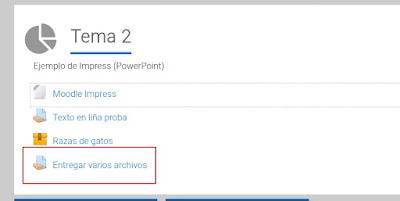
Al final del formulario "Entregar varios archivos" disponemos de un desplegable que muestra diversas acciones que podemos realizar con los usuarios seleccionados; en nuestro caso, seleccionamos "Descargar los envíos seleccionados":


Al hacer clic en "Ir" aparece un aviso preguntando si queremos descargar los envíos seleccionados:


 Aceptamos.

Debemos tener activado "Descargar envíos en carpetas" para que al descargar los archivos de varios usuarios aparezcan ubicados en las carpetas correspondientes a cada uno de ellos.

Al cabo de un rato, aparece la descargar del archivo ZIP:


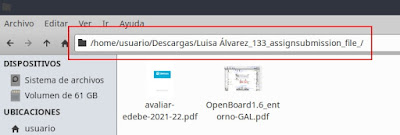
 Después de descomprimirlo obtendremos la carpeta con el nombre del alumno correspondiente y los archivos que envió en la tarea; si son varios alumnos, en el archivo ZIP se encontrarán todas las carpetas de dichos alumnos con los correspondientes archivos enviados en la tarea en cada una de ellas.


En este caso el alumno envió dos archivos en la tarea correspondiente, y disponemos de ellos en una carpeta que lleva su nombre:


viernes, 21 de enero de 2022

Limpiar sólo el caché automáticamente en Firefox


Hay una parte privada del caché que se guarda en nuestro navegador. Hay otro caché, el compartido, que se gestiona e a nivel del proveedor de Internet, y si me apuro, hay alguno más, como otros que se implementan a nivel de servidor. Hoy toca uno muy importante para cualquier usuario de Internet, ya que tiene en cuenta las páginas cargadas y las búsquedas realizadas anteriormente, y almacenadas en nuestro ordenador a través del navegador. 

El principio de funcionamiento del caché es relativamente simple, y conlleva el almacenamiento de los datos de las webs que visitamos, como imágenes, audios, videos, textos, etc., para que nuestro ordenador no tenga que volver a descargarlas en una nueva visita a esas webs.

Cuando el caché de Firefox se incrementa hasta un valor aproximado de 1GB, renquea, y, en ocasiones, hay que tocar la oportuna tecla para limpiarlo y mejorar así la navegación. Sería muy cómodo que el proceso de limpieza se hiciera automáticamente al cerrar el navegador, pero sin borrar las cookies ni el historial de navegación.

Pues de eso vamos a disertar aquí, borrar el caché de almacenamiento o caché de Firefox automáticamente al cerrar el ordenador, pero sin que se eliminen las cookies ni el historial de navegación.

Abrimos la configuración de Firefox y nos dirigimos a Ajustes:


Luego, nos dirigimos a Privacidad y Seguridad, Historial, y en "Firefox podrá" elegimos: "Usar una configuración personalizada para el historial"

Seguidamente, activamos "Limpiar el historial cuando Firefox se cierre", y hacemos clic en Configuración...

Finalmente, las "Preferencias para la limpieza del historial" quedan como siguen:


A partir de ahora, cada vez que abrimos el navegador Firefox nos encontraremos con el caché vacío, y sólo contabilizará de forma continuada el historial de navegación y las cookies.


jueves, 23 de diciembre de 2021

Lady A - Wonderful Christmastime (Lyric Video)


 Simplemente, quiero desearles una maravillosa Navidad, y que no dejen de apreciar lo entrañable de estas fiestas levantando las copas para brindar por una oportunidad mejor en cada ocasión. Es un placer compartir con todos ustedes este blog, pequeño reducto de mi yo más caprichoso, que dedico a todos los osados que quieren ser dueños de sí mismos, defendiendo la libertad y a la ciudadanía.

Feliz Navidad y Próspero Año 2022
Gracias


domingo, 19 de diciembre de 2021

Flatpak en distribuciones de Debian 10


Es realmente estupendo disponer de una tecnología que nos permite instalar y ejecutar sin problema alguno una aplicación en un entorno totalmente controlado, ya que instala también los archivos, como las librerías, que cada aplicación necesita para ejecutarse, sin comprometer en absoluto la estabilidad del sistema operativo.

Flatpak es una tecnología de siguiente generación para crear y distribuir aplicaciones de escritorio Linux.

En esta entrada intentaré explicar cómo se usa, basándome exclusivamente del tutorial presente en la web de Flatpak.

Para poder instalar cualquier aplicación desde Flatpak tenemos que instalar el programa Flatpak, y, en mi caso, usando una herramienta de instalación gráfica como es Synaptic:


Podemos instalarlo también desde la línea de comandos como root:

apt install flatpak

También, desde la linea de comandos, podemos instalar el plugin para la herramienta de administrador de software gráfico de Gnome, Software:

apt install gnome-software-plugin-flatpak

Ahora debemos de agregar un repositorio remoto cuyo nombre es flathub y la clave GPG para el repositorio:

flatpak remote-add --if-not-exists flathub https://flathub.org/repo/flathub.flatpakrepo

Ahora debemos REINICIAR.