Mostrando entradas con la etiqueta abalarLibre. Mostrar todas las entradas

viernes, 6 de febrero de 2026

Internet, los menores, la censura y yo


Imagínense que un carismático líder pretende proteger a nuestros menores de los males de la red de redes. Un personaje siniestro, mentiroso, cuyo único propósito político es el de perpetuarse en su poltrona, escondiendo detrás de su velada ambición el aprovechar la coyuntura para taparle la boca a todo quisqui que tenga la osadía de esbozar alguna inoportuna idea que pueda comprometer sus ambiciones políticas. ¿Confiarían en él y en las espantosas leyes o decretos que podría esbozar?

Además de la educación, proteger a nuestros menores es tan sencillo como disponer de un escritorio activo para menores en los dispositivos móviles, y que las compañías lo desactiven cuando el usuario realice el contrato y muestre con su DNI que es mayor de edad. 
En Galicia, el alumnado va a la escuela con un netbook que dispone de una aplicación que garantiza que los estudiantes sólo pueden usar sus dispositivos para estudiar, y no tienen acceso a las redes sociales, ni a Facebook ni a Tik Tok ni a WhatsApp, ni a todas esas distracciones que en la escuela no se precisan. ¿Por qué una espantosa ley si técnicamente es posible resolver el problema sin ella?


sábado, 20 de diciembre de 2025

Atinar mq-deadline para un mini PC con SSD

 Reducir la latencia y evitar el colapso del sistema cuando se ejecutan las operaciones de lectura y escritura hacia el SSD es el cometido de mq-deadline (Multi-Queue deadline. Multi colas con tiempo máximo). El planificador por defecto de las operaciones de lectura y escritura hacia el SSD en los kernel modernos es mq-deadline, que usa blk-mq (Multi-Queue Block Layer), la moderna arquitectura del kernel que aprovecha las CPUs multinúcleo y dispositivos rápidos como SSD y NVMe.

mq-deadline se basa en tres principios simples:

  • Separación de lecturas y escrituras. Las lecturas tienen prioridad, ya que bloquean procesos y afectan directamente a la fluidez del sistema.
  • Deadlines por petición. Cada operación tiene un tiempo máximo de espera. Si se alcanza ese límite, la petición se ejecuta inmediatamente, aunque no sea la más eficiente de agrupar.
  • Reordenamiento moderado. Agrupa peticiones cercanas cuando es posible, pero sin la complejidad de schedulers (planificadores) antiguos pensados para discos mecánicos.

El resultado es un comportamiento predecible, estable y de baja latencia, ideal para hardware moderno. 

 ¿Por qué mq-deadline es ideal para mini PC?

En mini PC con SSD o NVMe:

  • El tiempo de acceso es muy bajo
  • La prioridad es la latencia estable
  • El consumo de CPU debe ser mínimo

mq-deadline cumple perfectamente estos objetivos:

  • Excelente rendimiento en escritorio
  • Buena respuesta bajo carga
  • Comportamiento robusto en multitarea
  • Muy bajo overhead (recursos redundantes para ejecutar una misma cosa)

Por eso es el scheduler por defecto en la mayoría de distribuciones.

 En un Terminal comprobamos si está activo mq-deadline por defecto ejecutando:

 cat /sys/block/sda/queue/scheduler


Si devuelve  none [mq-deadline] es que está activo. Si el SSD no está en sda, en el comando anterior ponerle el correspondiente.

Ahora, afinamos esos parámetros que idealizarán la ejecución de mq-deadline en nuestro mini PC:

Ejecutamos en un Terminal con permisos administrativos (root) los siguientes comandos:

echo 0 | tee /sys/block/sda/queue/rotational
echo 256 | tee /sys/block/sda/queue/nr_requests 

(Si usamos sudo, sería asi:

 echo 0 | sudo tee /sys/block/sda/queue/rotational
echo 256 | sudo tee /sys/block/sda/queue/nr_requests )

Reiniciamos el mini PC.
 

Aquí podemos ver el cambio realizado:

Comprobamos con el siguiente comando que está cargado:

ls /sys/block/sda/queue/iosched/

Si aparecen los siguientes archivos después de ejecutar el comando, todo OK.

fifo_batch, read_expire, write_expire, writes_starved


 Con el siguiente comando podemos ver cómo trabaja y cambian los valores de las variables cada vez que lo ejecutamos:

cat /sys/block/sda/stat


En una red social que uso, cuando navegaba --debido a la lentitud de la red WIFI-- tenía un lag que me ponía nervioso, y aunque también me enfurecía por lo que dicen en los comentarios de estas peculiares redes, lo cierto es que en esto y en otros menesteres se nota mejoría evidente.

El Mini con N5100, sin ventilar y ruido alguno, mola con estas pequeñas cosas. 


viernes, 19 de diciembre de 2025

¿CUBIC o BBR+FQ? En mi caso, sin duda, BBR+FQ

 TCP Cubic es uno de los algoritmos de control de congestión de red, y suele ser el predeterminado en Linux, Unix y Windows. Funciona mejor en redes simples, sin WIFI, sin muchos flujos y saturaciones. Suele generar ping largos, lag y microcortes, porque empieza bien, apura locamente hasta que satura los buffers y empieza a perder paquetes, entendiendo así que debe reducir su velocidad, y repite el ciclo. 

A una red WIFI como la mía le va algo más  "inteligente", algo que, de antemano, mida el ancho de banda real, el RTT (Round Trip Delay o tiempo de ida y vuelta en redes sin perder paquetes), y ajuste el flujo de datos a una velocidad de crucero sin perder paquete alguno. Este protocolo es BBR (Botteneck Bandwidth and RTT) + FQ (Fair Queueing)  se ajusta mejor al perfil de las nuevas redes, y el otro, el TCP Cubic está más experimentado, pero nació en otro tiempo.

En todo tráfico tiene que haber un policía, ese es FQ (Fair Queuing), y depende del Kernel, diviendo el flujo en varias colas, reparte justamente la conexión, evita que aparezca el chupón de datos, como la pelota en el fútbol, y reduce el bufferbloat (colas demasiado largas, llenas de ingentes cantidades de datos). Buen poli.  

Hoy, con la IA, cualquiera puede ampliar este tema e investigar sobre ello lo que quiera, pero la experiencia propia todavía se requiere cuando realmente queremos saber hasta qué punto merece la pena cambiar. 

Todo esto es muy interesante, pero la verdad se vive, y no se enseña (cita de Hermann Hesse), por eso me propuse compararlos en la práctica en un miniPC como el mío. 

En un miniPC usado como ordenador personal creamos en /etc/sysctl.d/ el archivo 99-bbr.conf

Yo usé Thunar lanzado desde un terminal con permisos administrativos (root), y luego de forma gráfica cree el archivo en la carpeta correspondiente:


A ese archivo le añadimos el siguiente contenido abriendo el archivo, por ejemplo, con Mousepad:

net.core.default_qdisc=fq
net.ipv4.tcp_congestion_control=bbr 


Guardar y reiniciar.

 Podemos comprobar si está activado en nuestro sistema usando el siguiente comando en un terminal:

sysctl net.ipv4.tcp_congestion_control 


Tendrá que devolvernos bbr 

Usando este otro comando, podemos verificar si el policía se persona en la red:

 tc qdisc show


Debe de mostrar algo así:

qdisc fq 0: dev enp1s0 root refcnt 2 limit 10000p flow_limit 100p buckets 1024 orphan_mask 1023 quantum 3028b initial_quantum 15140b low_rate_threshold 550Kbit refill_delay 40ms timer_slack 10us horizon 10s horizon_drop

No colgaría esta entrada  si no tuviera la convicción de que  mereció la pena. En una red precaria como la mía mi miniPC parece agradecerlo, mostrando una agilidad en el "flow" de la WIFI que antes no percibía.


 Ya me contarán. Gracias.


lunes, 3 de noviembre de 2025

De Wayland a X11 Debian 12 KDE

 Por defecto, Debian 12 KDE usa como protocolo gráfico Wayland para gestionar la transferencia de datos entre las aplicaciones y la pantalla. Wayland nació en el 2008, y no tiene elementos intermedios como tenía el protocolo gráfico de toda la vida de Linux denominado X11. Wayland transfiere la información directamente, sin intermediarios, y no compromete la seguridad del sistema ya que las pantallas de las aplicaciones están aisladas entre sí. La agilidad de este "motor gráfico" es muy superior a X11, que ya lleva tiempo parcheándose desde que Linux comenzó en el año 1984. Pero hay un problema, cuando voy a hacer una captura de pantalla con una aplicación, o grabar un vídeo de lo que hago en el ordenador, no hay forma. Por ejemplo, con KolourPaint las capturas salen en blanco, y con las aplicaciones típicas de vídeo para grabar la actividad de la pantalla, como VokoscreenNG, por ejemplo, el resultado es un vídeo con pantalla negra en el mejor de los casos.

No me quedó otra que cambiar a X11 aplicando este protocolo gráfico al usuario correspondiente. Para ello, usé el siguiente procedimiento, y resolví las sorpresas que me iba encontrando del siguiente modo:

Como primer paso, me dirijo a "Preferencias de sistema":

Arranque y apagado:


Pantalla de inicio de sesión (SDDM: Simple Desktop Display ManagerAdministrador de pantalla de escritorio simple) : 


domingo, 30 de marzo de 2025

Acelerar vídeo por hardware para Firefox en Debian 12 KDE


 Firefox admite la aceleración de vídeo por hardware vía VA-API (Vídeo Aceleración API), una especificación que permite acceder directamente a la GPU (Unidad de Procesamiento de Gráficos), pero por defecto no está habilitada. Si la habilitamos, podemos transferir la carga de renderizado de vídeo dela CPU a la GPU obteniendo así un mejor rendimiento y un menor consumo de recursos.

Lo probé en un equipo muy modesto, con Wayland (protocolo de visualización para la gestión gráfica de Debian 12), y el resultado no deja de sorprenderme.

Tanto es así, que estoy trabajando con él porque el que tenía, con doble de RAM y un procesador más potente, me daba muchos problemas con los drivers de la WIFI 6, y éste me deja perplejo como trabaja ahora.

domingo, 29 de diciembre de 2024

Pantalla extendida o pantallas iguales con ARandR


ARandR es una sencilla aplicación que nos va a permitir configurar fácilmente los monitores, paneles digitales o pizarras electrónicas, conectadas simultáneamente a un determinado equipo. Podemos configurar la resolución, la orientación o el tamaño de las pantallas. En esta entrada, se trata principalmente de configurar dos pantallas.

Podemos descargar esta aplicación en Debian 12 desde Synaptic:


Tal como se muestra en la primera imagen, la pantalla extendida muestra el fondo de escritorio, y arrastrando las aplicaciones desde la pantalla principal podemos trabajar de forma independiente con ellas en la pantalla extendida. Así, veremos en nuestro portátil el contenido que queramos en la pantalla principal, y en una pantalla extendida - un monitor, una PDI (Pizarra Digital Interactiva) o en un panel digital - podremos estar usando otra aplicación de forma independiente.

Si queremos ajustar las pantallas para que su contenido se vea simultáneamente, tendremos que seguir los siguientes pasos:

Primero, arrancamos la aplicación:

Segundo, observamos la configuración que tiene por defecto como pantalla extendida:


Cada pantalla con su correspondiente resolución óptima; en este caso, la principal (la del portátil), con una resolución de 1366 x 760 píxeles:

La extendida tiene una resolución de 1920 x 1080 píxeles:

Tercero, igualamos la resolución de las pantallas a una que sea compatible para ambas; así, en este caso, una resolución oportuna será la de 1280 x 720 píxeles. La principal quedará así:


La extendida o secundaria, ahora quedará así:

Finalmente, ambas pantallas tienen ya la misma resolución, y a parecen con el mismo tamaño en la visualización de ARandR:

lunes, 23 de diciembre de 2024

Ctrl+Alt+TNSupr en Linux

Al pulsar la combinación de teclas CTRL+Alt+Supr (grupo de teclas de edición) en Debian 12 disponemos de un atajo para poder cerrar la sesión, pero, en realidad, también podemos elegir si apagamos o reiniciamos el equipo.


¿Quién no recuerda en el viejo DOS o en los primeros Windows el reinicio al pulsar esta combinación de teclas? Pues eso, es lo que vamos a imitar aquí, pero en vez de usar la tecla Suprimir del grupo de teclas de edición usaremos la tecla Suprimir (Supr) del teclado numérico (TN).

Para lograrlo, echamos mano del Menú de aplicaciones --> Configuración --> Teclado 

sábado, 5 de octubre de 2024

La ficha policial con bigote

 A muchos apasionados de Debian, los que usamos habitualmente un entorno ligero como es el de XFCE, nos gustaría disfrutar de un menú con algo más de entidad que el del propio  XFCE, y que se active con la tecla de Windows. Pues aquí os presento, con muy poco rollo, a Whisker, y al colega de la ficha policial que está incluida en Mugshot, un aditivo que permite que el perfil de Whisker supere el mensaje de error que contiene, y al que ya nos habíamos acostumbrado en Debian.  

Sin más dilación, en Debian 12 encontramos a Whisker  en las preferencias del panel inferior. Así, picando sobre una zona libre del panel inferior podemos encontrar las preferencias del panel:

Luego, en la pestaña "Elementos", hacemos clic en +Añadir:

Localizamos a Wisker en el siguiente menú, y picamos en Añadir:

En Preferencias do panel, desplazamos por el panel hasta el otro extremo del mismo el menú Whisker con las flechas de desplazamiento señaladas en la imagen siguiente:


 El menú disponible original de XFCE lo podemos luego eliminar, seleccionándolo y haciendo clic en -Eliminar en Preferencias del panel.

Whisker es un menú configurable muy sencillo, y en Internet seguro que encontráis un millón de páginas y vídeos que pueden ayudaros a configurarlo, pero aquí sólo vamos a hablar de corregir el siguiente error:


sábado, 25 de noviembre de 2023

Dar vida a un PDF con OpenBoard

Estando impartiendo un curso en un CRA, Centro Rural Agrupado, el profesorado me preguntó si los estupendos PDF que usaban de Orientación Andújar podrían cobrar vida en el panel digital. Me apañé aquel día como pude, y sí, quedaron encantados al ver que uno de los PDF que organizaba el tiempo y los días de la semana, de repente, podían arrastrar sus elementos sobre el panel como si fueran recortes de papel, y ordenarlos y ubicarlos tal como en la actividad original se pedía. Así nació esta idea, pero ahora editada de una forma mucho más sencilla usando la misma aplicación con la que luego podemos trabajar sobre el panel digital: OpenBoard

Orientación Andújar es un blog con múltiples recursos didácticos muy recomendable:

En este caso no me voy a enrollar como lo hago habitualmente, por eso, dejo aquí un vídeo que lo explica todo de forma explícita y breve. No olviden que el archivo final se exporta como .ubz para poder compartirlo o usarlo en cualquier dispositivo, PDI o panel digital, donde dispongan de la aplicación OpenBoard.


domingo, 10 de septiembre de 2023

Buscar archivos por contenido con Thunar y Catfish

    Un reto importante para cualquier profesional que viva de la abogacía o de la medicina, por ejemplo, es disponer de un recurso para buscar archivos por el contenido que tienen. Usando, por ejemplo, una palabra clave recordada puntualmente, podemos buscar con ella los archivos que puedan contener los informes que deseamos consultar.

    Para ello, usamos en Debian el gestor de archivos Thunar y la herramienta de búsqueda de archivos CatFish. Ambas aplicaciones podemos instalarlas usando el gestor de paquetes Synaptic o la línea de comandos.

    Cuando usamos el gestor de archivos Thunar podemos buscar archivos usando el icono de búsqueda que dispone en la parte derecha de la barra de direcciones:


 Esta búsqueda sólo será efectiva sobre el nombre del archivo a buscar, no por el contenido que posee. Para buscar luego sobre el contenido de los archivos usaremos CatFish, que Thunar nos brinda en la parte inferior de la pantalla al finalizar su búsqueda.

Al iniciar de nuevo la búsqueda con CatFish nos devuelve los archivos en cuyo interior está la palabra clave usada para localizarlos.

CONFIGURACIÓN

Para que CatFish realice esta tarea es preciso configurarlo en el menú de tres puntos que dispone a la derecha del icono de búsqueda:

Además de activar en los recuadros del menú "Mostrar la barra lateral" y "Buscar en el contenido de los archivos", deberemos de hurgar en "Preferencias" para poder activar en las "Opciones avanzadas" otra opción denominada "Buscar en archivos comprimidos (.zip, .odt, .docx)".


Después de realizar la configuración de CatFish, es interesante integrar en el "Menú contextual" de Thunar una acción personalizada que permita la búsqueda solamente desde una carpeta concreta, no que inicie siempre la búsqueda desde el directorio raíz. 

sábado, 27 de mayo de 2023

Tratamiento de vídeos e imágenes para la Web

 El programa que nos va a permitir optimizar los vídeos para La Web se llama HandBrake (Media Transcoder), y está en el Menú de aplicaciones en Menú de aplicaciones -> Multimedia


HandBrake lo podemos instalar en Debian 11 desde Synaptic, pero también está disponible para Windows y MacOS: https://handbrake.fr/downloads.php 


Abrimos HandBrake, y luego abrimos el archivo de vídeo que queremos optimizar:

Seleccionamos el archivo (en formato MOV o mp4 de gran tamaño, por ejemplo):


 Para optimizar cualquier vídeo para La Web tenemos que cambiar en el campo Preset: Official -> Web -> Gmail Large 3 Minutes 720p30 el formato, y si se precisa, cambiar el nombre del archivo en Guardar Como (Save As), así como la ubicación, En (To), en la carpeta donde queremos guardar el archivo ya convertido.

Luego hacemos clic en Iniciar (Start Encoding) y esperamos que concluya; cerramos la aplicación, y así ya tenemos disponible el archivo de vídeo optimizado.

sábado, 3 de diciembre de 2022

DVB-T (Televisión terrestre) en Debian 11

Intenté buscar en Internet una forma adecuada de disponer de la televisión terrestre (DVB-T Digital Video Broadcasting) en mi ordenador, pero no encontré una forma de instalar y disfrutar de la televisión fácilmente. Empeñado en resolver este tema, aquí les brindo una entrada para que, en pocos pasos y con una extrema facilidad, todo el mundo que disponga de un equipo con Debian 11 (bullseye) pueda disfrutar de la tele.

Algo debemos desembolsar, porque precisamos usar un mini receptor sintonizador digital USB para DVB-T, DAB (Digital Audio Broadcasting), FM y SDR (Software Defined Radio o Radio Definida por Software), compatible con el chip de Realtek RTL2832U, que cuesta unos 20€. Recepciona los canales de DVB_T completa, con ancho de banda de 6, 7 y 8 Mhz.

Después de conectar el dispositivo USB DVB-T, mediante el uso del comando lsusb, corroboramos que el sistema lo detecta correctamente:

martes, 22 de noviembre de 2022

Indicador de actualizaciones disponibles

La utilidad del Paquete Indicador de Actualización (Package Update Indicator) verifica periódicamente si hay actualizaciones de software y notifica al usuario acerca de las actualizaciones disponibles mediante notificaciones de escritorio con un icono de notificación de estado o con un icono en la bandeja del sistema.

La versión disponible en los repositorios de Debian 11, "Bullseye", es la 7, y está disponible en la versión 8 en Debian 12, "Bookworm", la traducción en español.

Echamos mano de Synaptic para instalarlo:

Al instalar package-update-indicator se añade también gpk-update-viewer

Después de instalarlo, reiniciamos; luego del reinicio, aparece en la bandeja de estado el icono de esta aplicación:


 Si hacemos clic en el icono, en Preferences ... podemos actualizar el caché periódicamente, algo así como el tiempo establecido (diariamente, semanalmente, etc.) entre cada consulta para verificar si hay actualizaciones nuevas o no:


 En Debian 11 ya aparece por defecto la ruta de la aplicación (gpk-update-viewer) que sirve para actualizar los paquetes disponibles en nuestro sistema. Cuando hay actualizaciones disponibles aparece un icono triangular de color rojo advirtiéndolo:


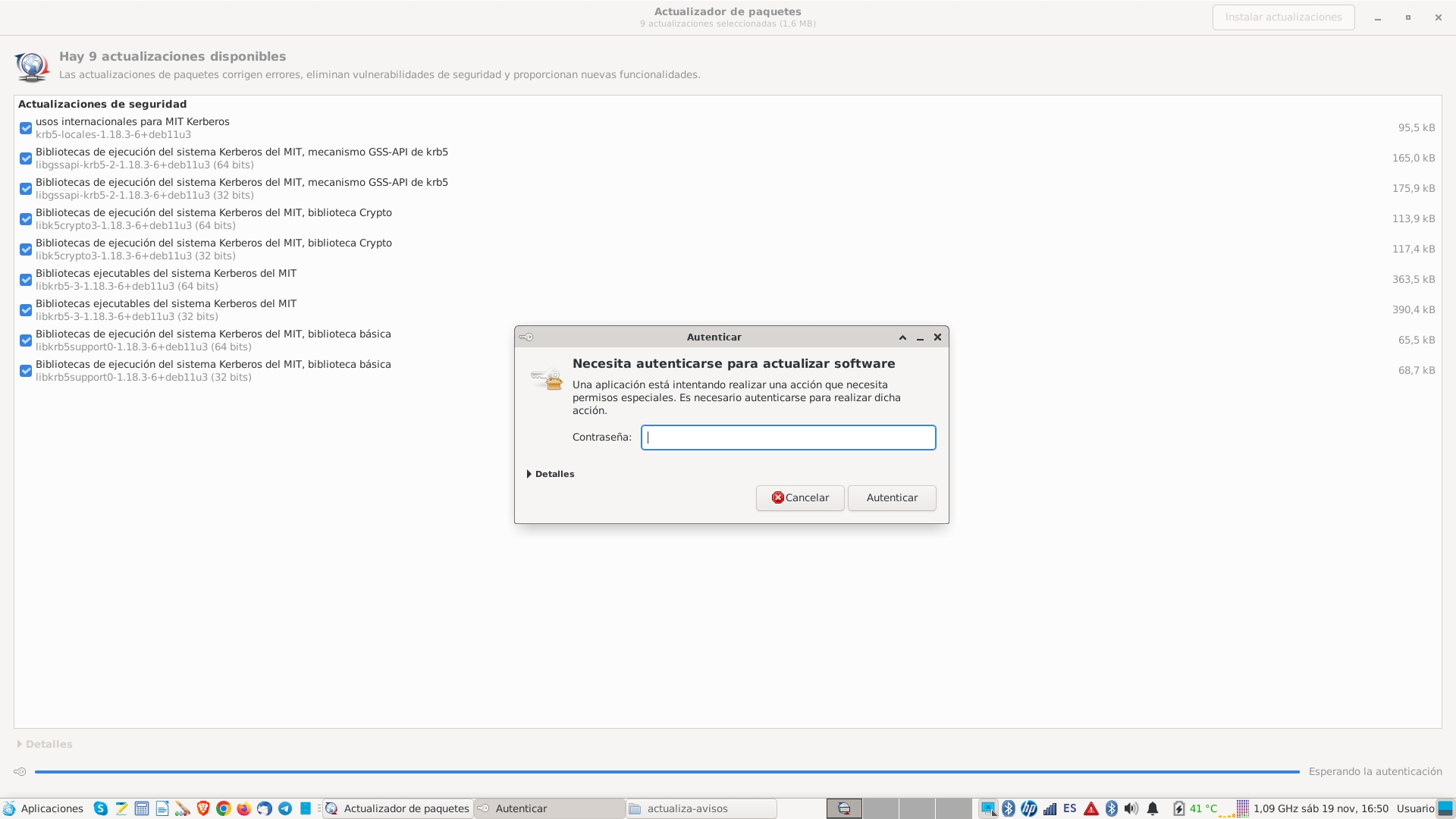
Nos pedirá la contraseña para usar los permisos administrativos (root) para poder instalar los paquetes nuevos:


Finaliza la instalación con la coletilla: "Todos los paquetes están actualizados"

Después de un determinado tiempo, el icono cambia de estado a la espera de nuevos paquetes oportunamente: