Mostrando entradas con la etiqueta Navegadores. Mostrar todas las entradas

martes, 28 de julio de 2026

Control de la GPU de un Intel N5100 con LACT

 No esperaba que una IA como MusicGPT se "adueñara" de la GPU (Graphics Processing Unit) llevándola al límite durante largo tiempo. En mi miniPC la CPU, la GPU y la RAM están integradas en un único chip con disipación pasiva, y cuando se aprieta, esa pastilla se cuece y el miniPC se vuelve menos fluido. Probé bajando la frecuencia de trabajo del microprocesador, pero no parecía tener apreciable incidencia en la temperatura, que seguía rondando los 85ºC, y como era de esperar, la realimentación negativo empezaba a delatarse.


 Lo ideal sería poder reducir la frecuencia dela GPU para bajar la temperatura del chip, ya que, como se aprecia en la imagen anterior, la GPU siempre está a tope. 

Investigando el tema, la mejor solución que probé fue el uso de una aplicación llamada LACT (Linux GPU Control Application), que suele usarse para overclocking de tarjetas gráficas como AMD, NVIDIA e Intel

Para instalarlo desde Debian 13 KDE Plasma uso Discover, al que le añadí el repositorio de Flatpak; también podemos bajarlo desde la página web de Github o de Flatpak.


 Desde la web de Flathub:


 Después de instalada, abrimos LACT desde el Menú de inicio:

Podemos probar previamente como funcionan los ajustes sin hacerlos permanentes. Para ello tenemos que desactivar en la primera pantalla Autostart service at boot.


 Al continuar nos pide dos veces la autenticación:

La primera:

Y la segunda:


Después de esto el servicio ha sido iniciado, y en el mismo mensaje nos indican que debemos arrancar de nuevo LACT (The service has been started. Please, run LACT again)

sábado, 12 de marzo de 2022

Firma digital en Debian Buster


Para poder usar una tarjeta inteligente en el sistema operativo Debian Buster debemos de instalar una serie de paquetes que permitan leer las contraseñas y los números PIN de las herramientas de cifrado y firmas digitales de forma segura.

Una tarjeta inteligente es un dispositivo físico, de aspecto similar a una tarjeta de crédito, difícil de falsificar o copiar. Puede almacenar y procesar de forma segura cierta cantidad de información.

Empecé por instalar con Synaptic “pinentry”, que es un paquete que contiene una serie de programas que permiten a GnuPG (software libre de firmas digitales y cifrado desarrollado por el programador y criptógrafo alemán Werner Koch) leer las contraseñas y números PIN de forma segura.

Pinentry-gtk2 implementa el cuadro de diálogo para introducir el PIN, y es ideal cuando se usa software de encriptación como GnuPG o cualquier otro cliente que use el mismo software. El protocolo es abierto, es decir, no propietario y, por tanto, no está vinculado a ningún producto de una empresa en particular.

También instalé pinentry-qt, así dispongo del cuadro de diálogo tanto para KDE como para Gnome y XFCE con pinentry-gtk2.

Luego instalé “pcscd”, un demonio para acceder a las tarjetas inteligentes usando PC/SC (Personal Computer/SmartCard) que ofrece, ademas de los que ofrece el sistema operativo, otros servicios y funciones comunes a las aplicaciones (Middleware); así, puede gestionar datos, la autenticación, etc.
PC/SC (Personal Computer/Smart Card) es un conjunto de especificaciones para la integración de tarjetas inteligentes en ordenadores personales, siendo de código abierto la PC/SC Lite, especificación para uso de tarjetas inteligentes con GNU Linux.

En otro paquete, llamado “pcsc-tools”, se encuentran diversas herramientas que podemos usar los usuarios de PC/SC, entre la que está “pcsc_scan”, con la que podemos, usando la línea de comandos, escanear las tarjetas inteligentes y mostrar los eventos detectados, como inserción, extracción y análisis de la tarjeta.

Instalaremos también el controlador o driver, "libccid", para poder usar las tarjetas inteligentes con protocolo CCID (Chip Card Interface Device) a través de los lectores de tarjeta USB. Se comunica con los lectores de tarjeta a través del administrador de recursos PC/SC Lite (pcscd).

Además, para poder usar tarjetas criptográficas en general compatibles con PKCS#11 y PKCS#15, y en particular, por ejemplo, en el DNIe, debemos instalar opensc y opensc-pkcs11.
OpenSC proporciona un conjunto de librerías y utilidades para acceder a un elevado número tarjetas inteligentes. Se enfoca principalmente en tarjetas que soportan operaciones criptográficas. Facilita su uso en aplicaciones de seguridad como encriptación de correo, autenticación y firma digital.
La compatibilidad con las tarjetas depende también de la versión de la tarjeta, la versión del sistema operativo de la tarjeta y el subprograma precargado.
Suelen admitir opensc y opensc-pkcs11 sólo un subconjunto de operaciones posibles para su tarjeta. En ocasiones, como la inicialización de la tarjeta, puede requerir software propietario de terceros.

Y, por qué no, añadimos también un módulo PAM (Plugable Authentication Module), que con él logramos una forma de autenticación flexible utilizando esta aplicación o módulo, permitiendo así a las demás aplicaciones y software abstraerse del proceso de identificación.

Las funciones adicionales incluyen la verificación completa de los datos de la tarjeta mediante cadenas de certificados y listas de revocación de certificados. Disponemos así de asignación avanzada de nombres de usuario, incluidos LDAP (Lightweight Directory Access Protocol), Active Directory (terminología Microsoft relacionada con protocolos LDAP, DNS, y otros) y Kerberos (otro protocolo más, éste creado por el MIT). 

El módulo libpam-pkcs11 incluye todas las funciones para usar de este modo PKCS#11 con las tarjetas inteligentes.

viernes, 21 de enero de 2022

Limpiar sólo el caché automáticamente en Firefox


Hay una parte privada del caché que se guarda en nuestro navegador. Hay otro caché, el compartido, que se gestiona e a nivel del proveedor de Internet, y si me apuro, hay alguno más, como otros que se implementan a nivel de servidor. Hoy toca uno muy importante para cualquier usuario de Internet, ya que tiene en cuenta las páginas cargadas y las búsquedas realizadas anteriormente, y almacenadas en nuestro ordenador a través del navegador. 

El principio de funcionamiento del caché es relativamente simple, y conlleva el almacenamiento de los datos de las webs que visitamos, como imágenes, audios, videos, textos, etc., para que nuestro ordenador no tenga que volver a descargarlas en una nueva visita a esas webs.

Cuando el caché de Firefox se incrementa hasta un valor aproximado de 1GB, renquea, y, en ocasiones, hay que tocar la oportuna tecla para limpiarlo y mejorar así la navegación. Sería muy cómodo que el proceso de limpieza se hiciera automáticamente al cerrar el navegador, pero sin borrar las cookies ni el historial de navegación.

Pues de eso vamos a disertar aquí, borrar el caché de almacenamiento o caché de Firefox automáticamente al cerrar el ordenador, pero sin que se eliminen las cookies ni el historial de navegación.

Abrimos la configuración de Firefox y nos dirigimos a Ajustes:


Luego, nos dirigimos a Privacidad y Seguridad, Historial, y en "Firefox podrá" elegimos: "Usar una configuración personalizada para el historial"

Seguidamente, activamos "Limpiar el historial cuando Firefox se cierre", y hacemos clic en Configuración...

Finalmente, las "Preferencias para la limpieza del historial" quedan como siguen:


A partir de ahora, cada vez que abrimos el navegador Firefox nos encontraremos con el caché vacío, y sólo contabilizará de forma continuada el historial de navegación y las cookies.


jueves, 25 de noviembre de 2021

Firefox 94 en Debian 10


Una forma fácil de instalar Firefox 94 en Debian 10 (Buster) es descargando Firefox directamente de su Web


Después de descargado, lo descomprimimos, y simplemente así disponemos ya de la carpeta con el ejecutable para navegar.


 Descomprimimos el archivo:

Simplemente, picando sobre el archivo ejecutable de Firefox podemos abrirlo directamente:

Al abrirlo, si picamos sobre la Ayuda de Firefox -> Acerca de Firefox, veremos que se actualiza automáticamente.

jueves, 23 de septiembre de 2021

Ruffle: Emulador de Flash Player


Ruffle es un emulador de Flash Player escrito en Rust. Rust es un lenguaje de programación que empodera a todos para construir software fiable y eficiente. 

Ruffle se ejecuta de forma nativa en todos los sistemas operativos modernos como una aplicación independiente y en todos los navegadores modernos mediante el uso de WebAssembly. Aprovechando la seguridad de los navegadores modernos y las garantías de seguridad de la memoria de Rust, podemos evitar con confianza todos los problemas de seguridad por los que Flash tenía fama. Ruffle vuelve a poner Flash en la web, donde pertenece, ¡incluidos los navegadores en iOS y Android! 

Ruffle es de código abierto mantenido por una comunidad de entusiastas.

Wasm (WebAssembly) es otra forma con la que se puede generar aplicaciones en la Web. Todos los navegadores participaron en su desarrollo, y por eso se pueden ejecutar aplicaciones de Wasm. Hasta ahora, sólo quedaba JavaScript, lento en ocasiones e infumable en otras, por eso World Wide Web Consortium (W3C) está impulsando esta nueva iniciativa.

Ruffle Demo

A través del navegador podemos probar una serie de demos, juegos, por ejemplo, o arrastrar cualquier archivo con extensión .swf y reproducirlo sin más.

En la página de Ruffle, desde cualquier navegador, elegimos Demo.
Aparece luego un fondo o escritorio de color negro donde podemos arrastrar el archivo swf que queremos reproducir:


Y así de fácil funciona:

En vez de arrastrar, podemos también usar el navegador de archivos, Examinar..., o echar mano de los ejemplos, SAMPLE swf:, como se muestra en la siguiente imagen:


Extensiones para navegadores

En la sección Download podemos descargar o instalar ya directamente las extensiones para poder disponer de Flash en los navegadores.

domingo, 20 de septiembre de 2020

Mozilla Firefox con Webrender

Con Webrender mejora notablemente el rendimiento del navegador a la hora de reproducir los contenidos web, ya que carga o procesa los contenidos del navegador sobre la GPU (Unidad de Procesamiento Gráfico) en lugar de hacerlo sobre la CPU (Microprocesador).
No todos los sistemas toleran el nuevo renderizador de contenidos web, pero Mozilla fue habilitando poco a poco este “conmutador” por defecto en los sistemas Windows y MacOS desde el año 2018, quedando a un lado en los sistemas Linux, es decir, sin ser predeterminado, independientemente de que el servidor gráfico de Linux sea X.org o Wayland, o de que sus controladores de vídeo sean de código abierto o cerrado. Será finalmente así como el navegador Firefox acabará procesando los contenidos.

Yo acabo de probar Webrender en mi navegador Mozilla Firefox 80,

sobre un sistema operativo MX Linux 19.2 64 bits patito feo,

 y realmente el resultado es espectacular; ya no solo en la rapidez de reproducción del contenido en el navegador, también en la calidad de la imagen y en la temperatura y el rendimiento de la CPU (yo uso un ordenador sin ventiladores).


Podemos habilitar manualmente Webrender del siguiente modo (si no va bien en vuestro equipo, revertir el proceso):

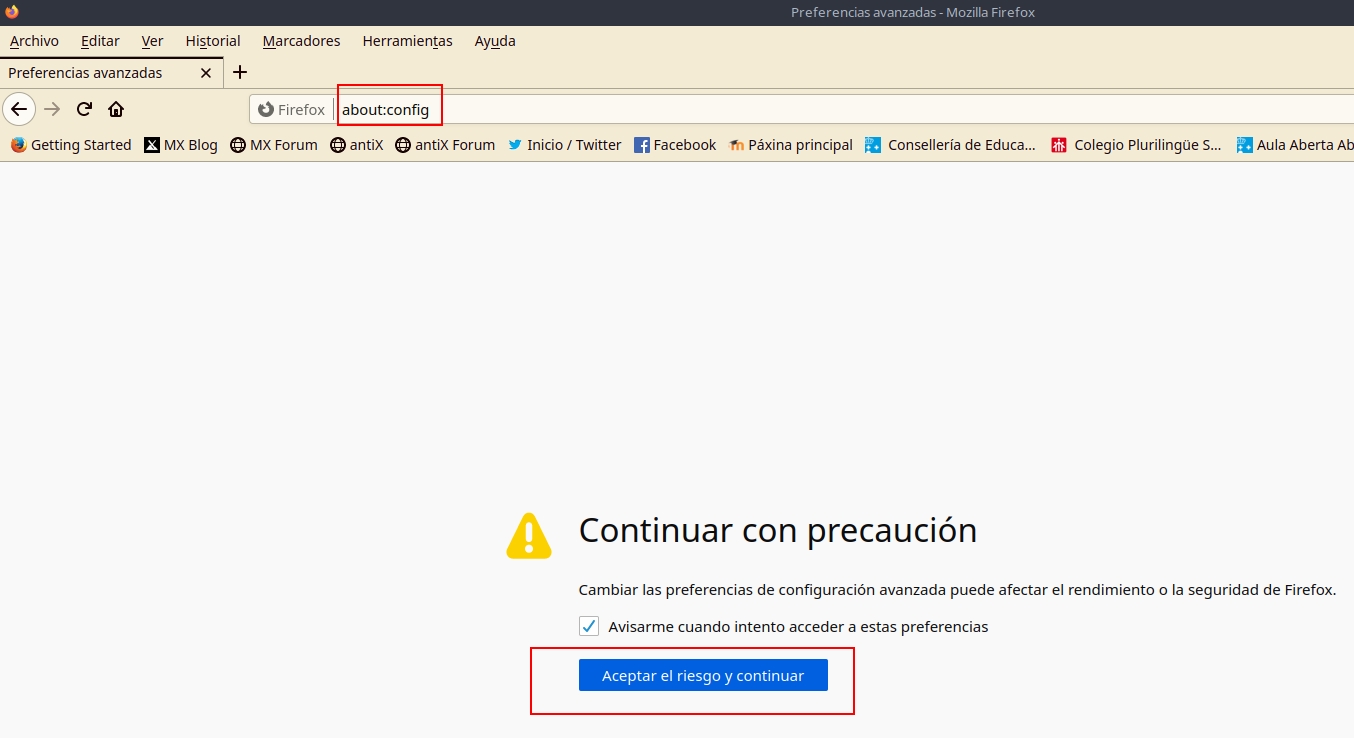
Abrimos about:config en una ventana de nuestro navegador Firefox


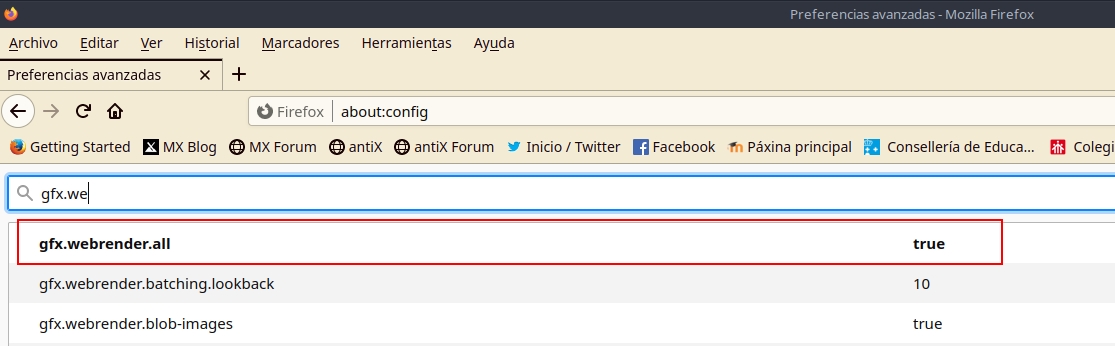
Buscar gfx.webrender.all


Para habilitar esa entrada hacemos doble clic sobre ella, cambiando a True (False para deshabilitarlo)

Aunque se aprecia notablemente el cambio, podemos verificar que Webrender está habilitado en nuestro navegador del siguiente modo:

Abrimos about:support en una ventana de nuestro navegador Firefox

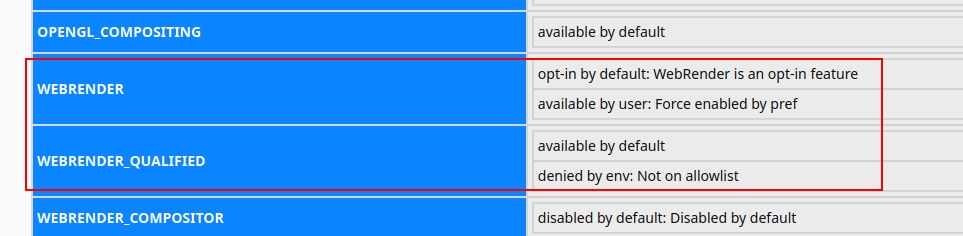
Buscamos las entradas WEBRENDER y WEBRENDER_QUALIFIED, y tendremos que ver lo siguiente:


En la imagen vemos el mensaje cuando está habilitado, pero si aparecen términos como Blocked by, Unsupported, o No qualified hardware, algo no va, y es posible que no sea compatible Webrender con nuestro hardware o núcleo del sistema.

 Good luck!

sábado, 23 de mayo de 2020

Manchi, la mascota del blog como tema para Firefox

Gatita Manchi by Cotidiana Place
 
Aquí os dejo una sencilla y breve entrada, donde podéis encontrar un delicado, simple y bonito, tema para Firefox, con cálidos colores y una sutil transparencia en el desplegable de la barra de direcciones que lo hace muy agradable. Manchi es la mascota de este blog, y desde el siguiente enlace se puede instalar este tema en Firefox

Gatita Manchi by Cotidiana Place

En las nuevas versiones de Firefox, como en la versión 76.0.1,


podemos administrar cómodamente nuestros temas favoritos desde el siguiente menú:


Un buen día, el filósofo, músico, médico, teólogo y Premio Nobel de la Paz en el año 1952, Ludwig Philipp Albert Schweitzer, comentó: "Hay dos maneras de refugiarse de las miserias de la vida: la música y los gatos"

martes, 1 de octubre de 2019

Filtros de búsqueda segura en Google

Búsqueda Segura (SafeSearch) puede ayudarte a bloquear imágenes inadecuadas o explícitas de los resultados de Búsqueda de Google. El filtro Búsqueda Segura no es 100% preciso, pero permite evitar la mayor parte del contenido violento y para adultos. Funciona realmente bien como un control parental.

Abrimos el buscador Google: www.google.es


En la parte inferior derecha del buscador abrimos la Configuración de búsqueda:


Configuración -> Configuración de búsqueda


Activamos Búsqueda segura marcando la casilla Activar Búsqueda Segura:


No olvidar Guardar la configuración al final de la página.


Si configuramos Búsqueda segura con una sesión abierta de un determinado usuario, la configuración sólo estará disponible siempre que se inicie la sesión.
Obviamente, para desactivarlo hay que desmarcar la casilla Activar Búsqueda Segura.

Disponemos de información más detallada en la Ayuda de Búsqueda web de Google.

domingo, 28 de abril de 2019

Fijar zoom en Firefox y Chromium (Chrome) para todas las páginas web

En alguna ocasión me encontré con la necesidad de ajustar la visualización del navegador a la configuración de pantalla disponible. Por ejemplo, en un ordenador con una pantalla de 10 pulgadas y una configuración de 1024 x 600 píxeles, el contenido que muestra el navegador es necesario reducirlo para que sea visible totalmente. Es incómodo tener que ajustarlo con las teclas Ctrl + o Ctrl - cada vez que accedemos a los contenidos de la Web. Podemos establecer en la configuración un nivel de zoom por defecto en Firefox y Chromium, pero podemos también en Firefox ajustar no sólo el zoom, sino el aspecto del entorno del navegador a la peculiar resolución de nuestra pantalla, ya sea para reducirlo o ampliarlo, todo es cuestión de modificar manualmente un índice. 
Para una resolución de 1024 x 600 píxeles necesitamos un índice de zoom del 80%, es decir, reducirlo con un índice de 0,8; vamos a ver dónde hay que tocar en Firefox y Chromium para encajar esto.

FIREFOX

En Firefox podemos hacer dos cosas:

Podemos fijar solamente el zoom para las páginas web con el ultimo valor empleado usando Ctrl + o - o Ctrl + 0 

Abrimos Firefox y tecleamos en la barra de direcciones lo siguiente:


about:config


Buscamos la siguiente preferencia:

browser.zoom.siteSpecific


De true la cambiamos a False con un doble-clic.

Si no queremos usar lo anterior, y queremos cambiar el diseño visual del navegador y el contenido, menús, iconos, textos, imágenes, vídeos, etc., optamos por cambiar la siguiente preferencia y no la anterior:


layout.css.devPixelsPerPx


El valor por defecto es -1.0, y para nuestro caso debemos establecerlo en 0.8 haciendo un doble-clic sobre la preferencia. El índice lo podemos cambiar según estimemos oportuno.