Mostrando entradas con la etiqueta ownCloud. Mostrar todas las entradas

sábado, 17 de diciembre de 2016

ownCloud en Ubuntu Server 16.04. Fácil.


Hace días que no he podido escribir nada. El ajetreo cotidiano no me dio respiro alguno para ofrecerles una entrada nueva. Creo que pueden entender que el albedrío de mi vida no gira precisamente en torno a este blog, aunque procuro alimentarlo cuando puedo.  En fin, espero que me disculpen, y ya, sin pérdida de tiempo alguno, entramos en materia.
Antes de instalar ownCloud debemos de tener instalado Ubuntu Server 16.04. Sobre la instalación de Ubuntu Server hay un millón de blogs que ofrecen este tema, y aunque yo aquí les recomiende uno, lo hago a título de ejemplo, pero pueden echar mano de cualquier otro que les parezca mejor. En todo caso, les hago las siguientes consideraciones sobre la instalación que hice yo de Ubuntu Server 16.04:

En la "Selección de programas" para instalar elegiremos los siguientes:
  • LAMP Server
  • Standard System Utilities
  • OpenSSH Server


También, durante la instalación de Ubuntu Server 16.04 establecemos como “Nombre usuario para la cuenta:” usuario, y el “Password para el nuevo usuario:” cualquiera. También lo usará el usuario con permisos administrativos (root). Tomar buena nota de esta contraseña, así ahorraremos muchos problemas durante la instalación de ownCloud, y los usuarios nuevos en ownCloud los crearemos dentro de la misma aplicación.

Yo además instalé el entorno gráfico Unity propio del escritorio de Ubuntu. Para ello usé los siguientes comandos (deben de tener configurada la red):

sudo apt-get install update
sudo apt-get install upgrade
sudo apt-get install ubuntu-desktop

Reiniciamos al finalizar la instalación.

Al disponer del entorno gráfico, para cambiar el idioma sólo precisamos ir a la Configuración del sistema y ejecutar el Soporte de idiomas, seleccionando el que nos interese.


Bajamos ownCloud y descomprimimos luego el archivo
owncloud-9.1.3.tar.bz2


jueves, 23 de julio de 2015

Hasta 2GB por archivo y personaliza tu nube ownCloud con Xubuntu 14.04

Para que podamos subir archivos a nuestra nube de un tamaño mayor a 513MB, tendremos que modificar el archivo oculto .htaccess (/opt/lampp/htdocs/owncloud/.htaccess) en el directorio owncloud (para Xubuntu 14.04; en Ubuntu Server es otra ubicación).  Lo configuraremos para un tamaño máximo por archivo de 2GB. No olvidar que para poder verlo y editarlo tenemos que tener activado "Ver archivos ocultos" (Ctrl+h).

Abrimos Nautilus como usuario administrador:

sudo nautilus

Localizamos el archivo .htaccess en /opt/lampp/htdocs/owncloud/.htaccess (os recuerdo que es un archivo oculto):


Abrimos el archivo con Gedit, y cambiamos el valor de 513M a 2048M en las líneas siguientes del archivo .htaccess

php-value upload_max_filesize 2048M
php-value post_max_size 2048M


Guardamos el archivo al salir, y lo ocultamos nuevamente con Ctrl+h. Ya podemos subir un archivo con un tamaño máximo de 2GB.

domingo, 7 de junio de 2015

Configuración básica y aplicaciones para ownCloud en Xubuntu 14.04

Después de instalar ownCloud precisamos configurarlo básicamente, y además añadirle alguna que otra aplicación, como Calendar o Music, que es lo que inicialmente añadí a ownCloud.
Para empezar, vamos a configurar nuestro servidor de ownCloud para que requiera HTTPS (transferencia segura de datos de hipertexto), versión segura de HTTP. Iniciamos la sesión de ownCloud como administrador, y en el desplegable del usuario administrador hacemos clic en Administración.


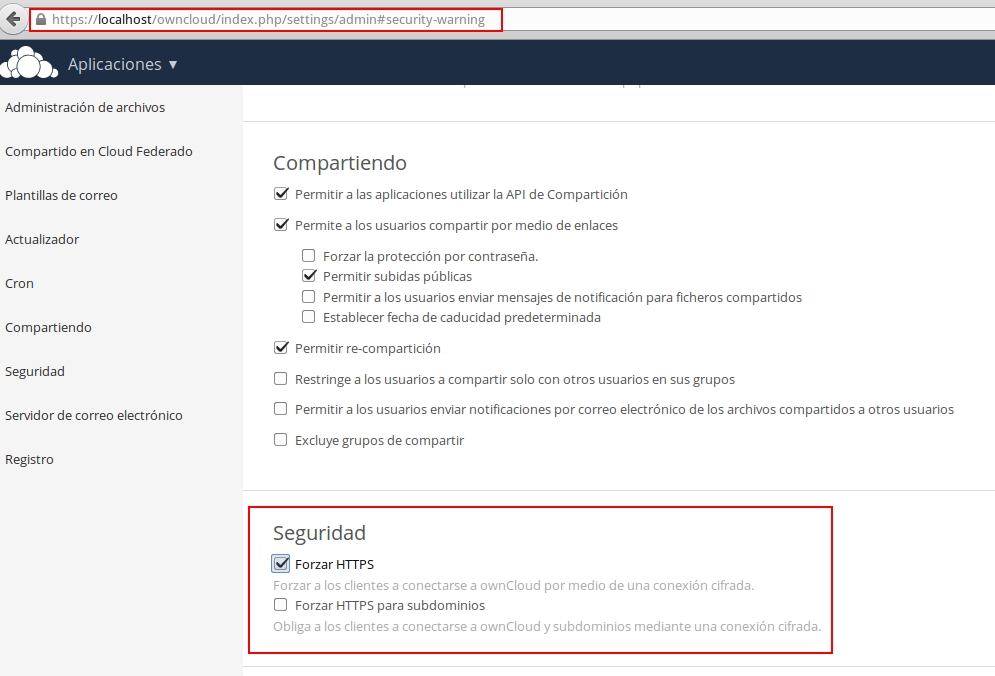
Nos encontramos luego con la siguiente advertencia de seguridad:


Lo único que tenemos que hacer es forzar a los clientes, en Advertencias de configuración y seguridad, a conectarse por medio de una conexión segura, con cifrado de datos.


Al intentar habilitar Forzar HTTPS no nos deja porque precisamos previamente conectar ownCloud a través de https. Abrimos la sesión con https (añadimos https:// en vez de http:// antes de la url de ownCloud) y confirmamos la excepción de seguridad:


Ahora sí podemos activar la opción de seguridad Forzar HTTPS, abriéndose luego ownCloud por defecto con este protocolo de seguridad.


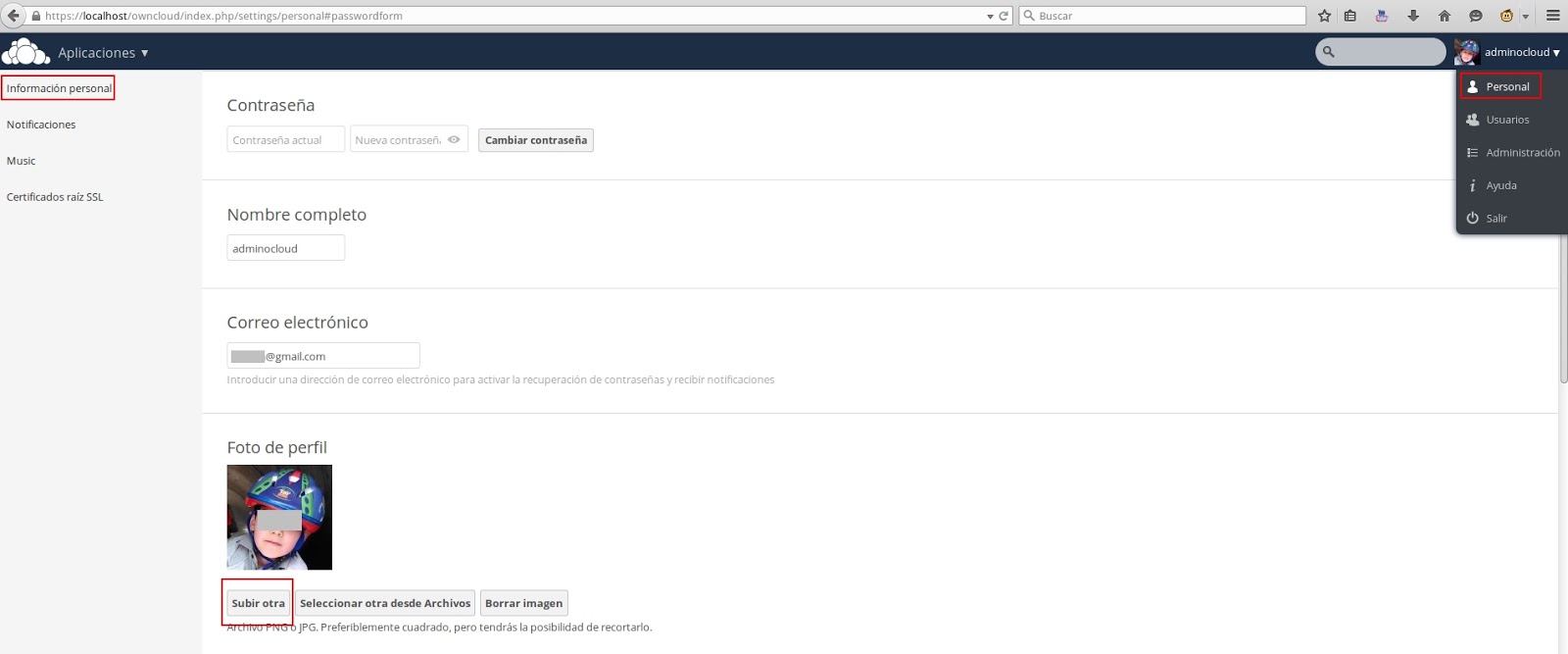
Continuaremos en el desplegable de administrador, Personal, subiendo una Foto de perfil en formato jpg, preferiblemente cuadrada, brindándonos ownCloud la oportunidad de recortarla; también añadiremos en el desplegable de administrador, Personal, una dirección de correo electrónico para poder recibir notificaciones y activar la recuperación de contraseñas.


sábado, 18 de abril de 2015

Mi nube: Instalación local de ownCloud

En esta entrada de mi blog relato cómo me fue con la instalación de ownCloud en mi ordenador con Xubuntu 14.04. Antes de instalar ownCloud debemos tener instalado XAMPP , y en este mismo blog tengo una entrada donde podéis seguir el proceso de instalación.
Antes de comenzar, iniciamos XAMPP desde el terminal con el siguiente comando:
sudo /opt/lampp/lampp start


Bajamos ahora la última versión de ownCloud y el archivo de verificación de integridad de datos MD5 desde el siguiente enlace, y los guardamos en una carpeta:

ownCloud Download

Sobre el archivo bajado MD5 ( yo bajé el correspondiente a la versión de ownCloud: owncloud-8.0.2.tar.bz2.md5), hacemos doble clic en él, y contiene un número de 32 bits que nos va a servir para verificar la integridad del archivo descargado con el contenido de ownCloud; así, usando el terminal con el siguiente comando, ejecutamos el algoritmo MD5 en el archivo comprimido de owncloud-8.0.2.tar.bz2, y lo comparamos con el número del archivo anterior:

md5sum /home/nacho/Descargas/nube/owncloud-8.0.2.tar.bz2


Si coinciden los números la descarga ha salido perfecta, y si no, tendremos que volver a descargar el archivo owncloud-8.0.2.tar.bz2 y repetir la comprobación.

Después de verificada la integridad del archivo de ownCloud descargado (owncloud-8.0.2.tar.bz2), procedemos a descomprimirlo, y lo hice con "Extraer aquí" del menú contextual, creándose una carpeta con el contenido de ownCloud llamada "owncloud".

Volvemos al terminal, y abrimos Nautilus como usuario con acceso administrativo (solicita contraseña):

sudo nautilus

Copiamos la carpeta owncloud y la pegamos en

/opt/lampp/htdocs/

Ahora podemos ejecutar el instalador de ownCloud desde la barra de direcciones del navegador, escribiendo lo siguiente:

localhost/owncloud/