sábado, 16 de mayo de 2020

Cory Wong & Metropole Orkest - "Ellie"


When my daughter was a few weeks old, it was December and we were walking around the city for the ‘Holidazzle’ parade. We were watching all of the bright lights and people dressed up as huge Chrismas lights and ornaments….a light snow and not the typical bitter Minnesota cold. A perfect night to be out.
We went out to enjoy the holiday spirit, and so did seemingly everybody in the city. It was a joyful chaos….people all around with their families, hot cocoa, bells, and whatnot. 
Ellie was asleep in her stroller as peaceful as could be amongst the hustle of the outside world. 
I kept hearing this tune as a piano lullaby where she’s so innocently sleeping, yet so much happening around her. It was something that made me reflect on own ‘world’ as an adult; needing to find peace, comfort, and joy when there’s chaos around me. 
In this tune. 
The role of ‘Ellie’ is played by the Piano
The role of ‘Chaos’ is played by the Drums and String section
The role of ‘Dad’ is played by the guitar.

Cory Wong


lunes, 11 de mayo de 2020

Arrastrar y soltar una imagen sobre otra imagen (Editing drag and drop onto image) en Moodle


De nuevo en el banco de preguntas de nuestro curso de Moodle, creamos una pregunta nueva: Arrastrar una imagen sobre otra imagen.
El ejercicio consiste en arrastrar los escudos de las cuatro provincias gallegas a su correspondiente ubicación en un mapa de Galicia.


Editamos los campos obligatorios, Nombre de la pregunta, Enunciado de la pregunta y Puntuación por defecto. En Retroalimentación por defecto insertamos, arrastrando desde el gestor de archivos, una imagen con el resultado final. La Retroalimentación por defecto es lo que la pregunta muestra al finalizar la misma.
En este caso, debemos previamente de seleccionar o crear y editar las imágenes que precisamos, dándoles un tamaño razonable para el cometido que le damos; así, para los escudos les di un tamaño aproximado de 300 x 700 píxeles, y la imagen de fondo de 700 x 700 píxeles. El sistema ajusta razonablemente bien el tamaño idóneo cuando lo subimos al Moodle.
La siguiente imagen la usamos como Retroalimentación por defecto (respuesta correcta):


Inicialmente, la configuración de los campos obligatorios de la pregunta queda más o menos así:


Como en la anterior entrada, hay tres elementos fundamentales que configurar en esta pregunta:


jueves, 7 de mayo de 2020

Arrastrar y soltar sobre una imagen (Editing drag and drop onto image) en Moodle


Vamos a crear una de las preguntas para el banco de Moodle más chulas: Arrastrar y soltar sobre una imagen (Editing drag and drop onto image)

En suma, lo que queremos hacer es arrastrar el texto que identifica a los huesos de una pierna sobre una imagen de la misma.

Editamos los campos obligatorios, Nombre de la pregunta, Enunciado de la pregunta y Puntuación por defecto. En Retroalimentación por defecto insertamos, arrastrando desde el gestor de archivos, una imagen con el resultado final. La Retroalimentación por defecto es lo que la pregunta muestra al finalizar la misma.


Hay tres elementos fundamentales que configurar en esta pregunta:


miércoles, 6 de mayo de 2020

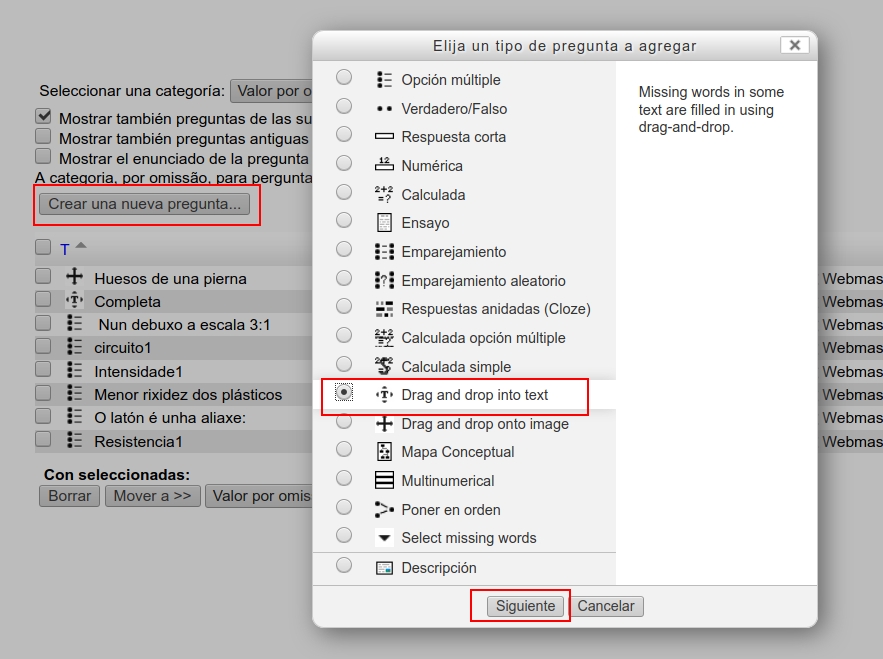
Arrastrar y soltar texto (Editing a drag and drop into text) en Moodle


Nos dirigimos al banco de preguntas de nuestro curso de Moodle para crear una pregunta nueva denominada "Arrastrar y soltar texto". Esta pregunta es para usar en los cuestionarios.


Luego, usando doble corchetes [[x]], tenemos que sustituir y relacionar las palabras de un texto con un número, que se corresponde con una serie de campos numerados que alojan las palabras que sustituimos por los números en el texto.


No olviden cubrir los campos obligatorios como el Nombre de la pregunta, el Enunciado de la pregunta y la Puntuación por defecto.

En la Retroalimentación general, la que presenta la pregunta al final de su realización, suelo poner el enlace del texto original, o cualquier otra cosa que pueda contribuir o reforzar el aprendizaje.

Podemos agrupar las palabras, por ejemplo, unas como nombres y otras como adjetivos, señalándolo con un número en la opción de la izquierda de los campos de palabras llamado Grupo. Por ejemplo, grupo con el número 1 son los adjetivos, y con el 2 los nombres; aparecerán los recuadros de palabras para arrastrar en distinto color y agrupados en conjuntos separados. Solamente se podrán arrastrar a las casillas de su color.
Si activamos Infinito, podemos localizar las palabras en distintos sitios.

sábado, 4 de abril de 2020

Better (Live) - Cody Fry, Cory Wong, & Dynamo


Eres todo lo que siempre he querido, todo lo que pensaba que necesitaría, pero rompió antes de empezar. No sé que creer, tal vez te amo o tal vez te odio, hay algo en tus ojos que me paraliza.
Aterrorizado de que me ames mejor que a nadie.
¿Estás aquí para salvar mi vida, o eres el diablo disfrazado?


domingo, 29 de marzo de 2020

Monitoreo y control del aula con Veyon


Ver todas las pantallas de los ordenadores de nuestra aula en una vista de icono o acceder a cada una de ellas simplemente con un solo clic, son funcionalidades de Veyon que nos va a permitir el control integral del aula.
Veyon nos permite monitorizar y controlar a distancia todos los ordenadores del aula, independientemente de la plataforma de cada uno; también nos permite transmitir la pantalla del ordenador del profesor al resto de los ordenadores del aula y, además, se puede integrar en la red del centro mediante LDAP (Lightweight Directory Access Protocol), que nos va a permitir, al configurar este módulo, que Veyon mantenga actualizada la información en su computadora automáticamente.

En esta entrada voy a describir cómo usar Veyon en una red con un rango de IP fijas y con dos plataformas distintas: Windows y GNU Linux.

Descargamos Veyon desde su página web, y en nuestro caso usamos una versión de 64 bit para el ordenador del aula.

En el ordenador del aula (profesor) instalé Veyon en su versión Windows, actuando como Master (servidor). En el proceso de instalación debemos de aceptar el acuerdo de licencia y el directorio de instalación por defecto, además de instalar todos sus elementos:
Veyon Service
Veyon Master
Interception Driver


Interception Driver se usa para el bloqueo de pantalla y la interceptación de entradas de los usuarios, como presionar el teclado o manejar el ratón.
En el menú de aplicaciones de Windows, finalizada la instalación, aparecerán dos aplicaciones y un enlace web:


sábado, 7 de marzo de 2020

SomL - Paul Carrack 03 Another cup of coffee


Y se sirvió otra taza de café contemplando el espacio limpio que la ausencia de una foto dejó en la pared. En ocasiones, mirar hacia atrás suele ser la parte más dura de una vida. Abrió la maleta y guardó las mejores piezas de su vida, y aunque todos lo amaban, nadie dudaba de que tenía que cambiar.
Entre la partida y el amor, mirar hacia atrás es la parte más difícil.

¿Dónde están tus amigos?
¿Dónde están tus hijos? 
¿Es ésta tu casa?
¿Nada dura para siempre?
¿Todos duermen solos?

No mires atrás y no te rindas. Vierte otra taza de café.