viernes, 27 de junio de 2014

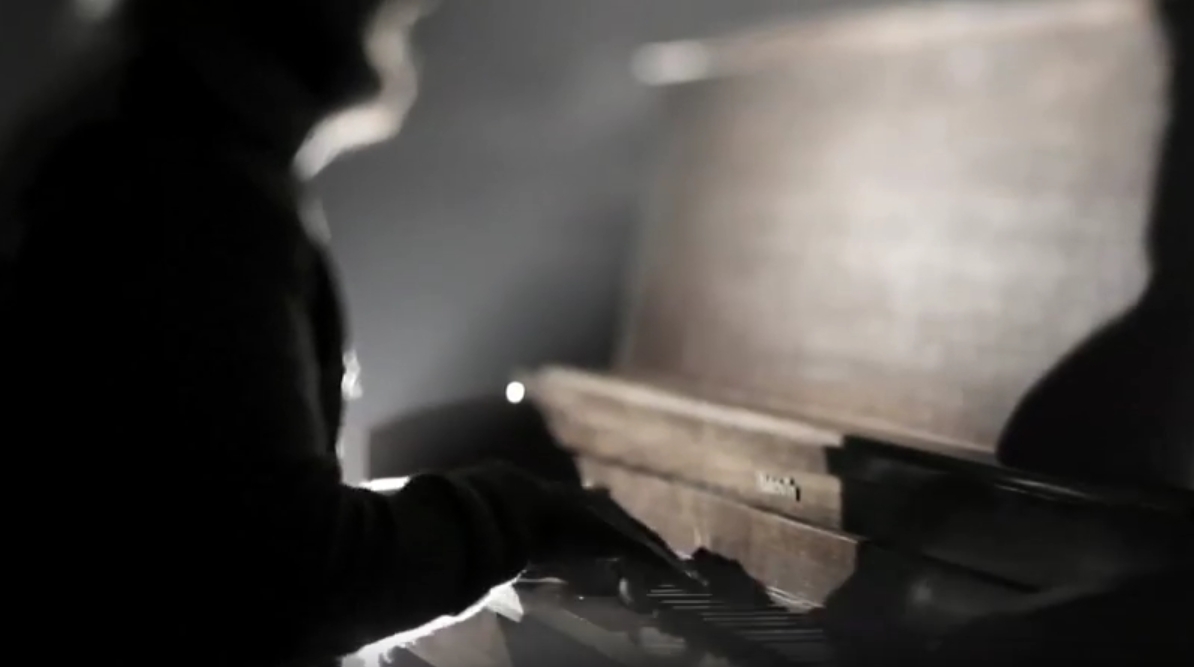
Montserrat by Jeff Lorber Fusion


Fantásticos, un feeling increíble donde Jeff Lorber no deja de apasionarme por el ritmo que imprime en el piano.

miércoles, 18 de junio de 2014

TRIM en un SSD usando FSTRIM y CRON en Fedora 20 Heisenbug


Hola hombres y mujeres libres:
Después de intentar instalar Ubuntu 14.04 varias veces en mi “súper” ordenador (Atom D510 con 2GB de RAM, con NVIDIA Ion2 512MB y un SSD de 250GB SAMSUNG 840 EVO) y no poder llegar a buen término, me aventuré a conocer FEDORA 20 (Heisenbug) GNOME 3. Estoy encantado; es realmente alucinante: rápido, estable y bonito.
Como siempre me enzarzo con el SSD, ya que es sumamente importante que este dispositivo funcione a la perfección para que no nos depare sorpresas en el futuro. Les cuento mi experiencia, que tiene un gran porcentaje experimental, por lo que no dejo de advertirles que todo lo que hagan a cuenta de lo que yo pueda publicar en este blog es bajo su total responsabilidad. No asumo cualquier fiasco en el que ustedes se puedan meter, yo sólo les cuento mi propia experiencia con la intención de aportar luz en este complicado mundillo de Linux.
Dicho lo anterior, Fedora 20 no soporta automáticamente TRIM, es decir, el S.O. no comunica de forma automática a la controladora del SSD (Solid State Disk) qué bloques de datos realmente puede volver a usar después de borrarlos. Para ello, voy a crear un script para que TRIM se ejecute automáticamente cada día.
Antes de nada podemos verificar si nuestro SSD soporta TRIM. Para ello bajamos el programa HDPARM desde el terminal como root:
su
yum install hdparm
Luego de instalado lo ejecutamos así:
hdparm -I /dev/sda | grep -i trim
Si obtenemos algo como lo siguiente es que realmente lo soporta:

Fedora 20 Heisenbug, al instalarlo de forma automática, crea cuatro particiones:
/

/boot

/home

swap
Opté por usar el script para ejecutar TRIM periódicamente en las tres primeras particiones, y discard como parámetro en fstab para la partición de intercambio de memoria swap. Aquí tienen mi atrevimiento y la componente experimental. Voy a usar swap sin reparo, pero con las ventajas del SSD. Generalmente la gente anula swap, es decir, ajusta el S.O. para que no eche mano de la memoria de intercambio; bueno, pues yo he decido probar echando mano de la memoria de intercambio. En este momento el PC va de maravilla.
Antes de empezar, quisiera señalar que cuando hablo de CRON, hablo de un programa que permite a los usuarios de Unix/Linux ejecutar automáticamente comandos o scripts (lotes de comandos) a una hora o fecha concreta.
Una de las formas de usar CRON es situando los scripts en el directorio /etc, donde encontramos, por ejemplo, con el subdirectorio cron.daily (/etc/cron.daily/). Si colocamos en esta carpeta un script, éste se ejecutará cada día.
El script, de nombre “trim”, lo creamos en la carpeta cron.daily con gedit, por ejemplo:
su
gedit /etc/cron.daily/trim


martes, 10 de junio de 2014

ZAC BROWN BAND - COLDER WEATHER


En un restaurante de carretera de las afueras de Lincoln, la noche era tan negra como el café que él estaba tomando. Él piensa en Colorado y en la chica que dejó tras de sí. Excelente tema de Zac Brown. Colder Weather.

martes, 3 de junio de 2014

LP SEPTET Knock down

 A mi juicio, el ritmo milimétrico del Funky de LP Septet es lo que hace a su música genuina. Otro tema estupendo. 

domingo, 25 de mayo de 2014

Deepin: hermosura a raudales ¡en español!!!!

Linux Deepin tiene una personalidad propia, y Deepin es actualmente una buena alternativa para nuestra casa y el trabajo a Windows. Está basado en Ubuntu, y es un hermoso y original sistema operativo; muy intuitivo, fácil de usar y fiable. Dispone de muy buenas aplicaciones, y tienen un escritorio propio llamado DDE o Deepin, basado en técnología HTML5. El Centro de software Deepin, Deepin Player, Deepin Music y Deepin Game Center, son exclusivos de su firma, y están diseñados para que el usuario medio, acostumbrado a Windows, no se pierda.
A mí me sedujo desde un principio, y lo instalé en un portátil y en este ordenador de sobremesa. En el portátil LG X110 encontré un problema con el control de luminosidad de la pantalla, al reducirla un poco se ponía en negro, aunque si no se toca no presenta problema alguno (excepto que resulta un poco pesado para el Atom del LG). En el de sobremesa con una tarjeta NVIDIA Ion, el fabuloso tema Plymouth que muestra cuando arranca y cuando se apaga, desapareció, presentando el  mensaje “Could not start boot spalsh because can't access needed shared library". Esto es debido a que uso un controlador de vídeo de NVIDIA en el PC de sobremesa, originando este problema, y lo que hacemos editando el grub, como se muestra en las próximas líneas, es indicar al kernel que no ajuste el modo de vídeo, y que lo haga el driver correspondiente cuando el servidor x se inicia.


martes, 13 de mayo de 2014

Odissey - Going back to my Roots


Lo que os cuelgo aquí es una joya. Odissey, un trío neoyorquino que me encantaba, y al igual que en la letra de este tema, yo también presiento que mi espíritu se está haciendo viejo, y preciso una recarga de los 80. ¡Cuántos buenos recuerdos me traen! ¡Viva el SOUL! Para siempre.

domingo, 11 de mayo de 2014

LG X110 ahora con Zorin OS 8.1 Educational; antes tenía Windows XP

Sabemos que Windows XP dejó de tener soporte recientemente, y eso puede ser la excusa perfecta para pasarnos al software libre. Como no quiero que sea un trauma para los que son asiduos de XP, podemos pasarnos a un Linux parecido a Windows; ese Linux es Zorin OS. Para un portátil modesto como es el LG X110, opté por instalarle Zorin OS 8.1 Educational.
Para instalarlo tenemos que cargar la .iso descargada de la página de Zorin OS en un pendrive usando UNetbootin.
Bajamos Unetbootin y lo instalamos en el disco duro. Luego seguimos el siguiente procedimiento para crear un pendrive con Zorin OS instalable; el proceso es sencillo: insertamos un pendrive de 4GB en una entrada USB y abrimos Unetbootin; seleccionamos la iso y pulsamos aceptar, cerciorándonos de que el tipo de unidad corresponden a una USB, y que la unidad corresponda con la del pendrive.
Luego de cargar la imagen .iso de Zorin OS 8.1 como instalable en el pendrive, arrancamos el PC en el que deseamos instalar el sistema operativo con el pendrive conectado a una toma USB, y después de encender el ordenador, pulso la tecla correspondiente (en el caso del LG X110 es la tecla F11) para seleccionar el arranque, optando por arrancar desde el pendrive.
El proceso de instalación es simple, aunque está en inglés, teniendo luego que cambiar al idioma que quieran al finalizar la instalación (en mi caso el español). También debemos cambiar el idioma del teclado.
Ahora os dejo con un reportaje gráfico de lo qué es Zorin OS 8.1, y deciros que desde que se cambió el sistema operativo en el LG X110 nadie echa de menos a Windows XP.
Zorin SO 8.1 Educational arranca así: