martes, 8 de diciembre de 2020

Una vuelta más a la cámara de pego


En la entrada siguiente, MVA (VLF) para cámara de pego, atisbé el problema de que las pilas duraban sólo un mes. Aprovechando la revisión de esta entrada, modifiqué el circuito para que el efecto lumínico del LED se pareciera al de un flash, con una cadencia de unos veinticuatro pulsos por minuto, y así lograr reducir drásticamente el consumo de las pilas, esperando que supere con creces el mes de duración de las mismas.


Así quedó finalmente modificado el circuito:


El circuito no deja de ser un MVA (Multivibrador astable), con la particularidad de que la red RC no va conectada directamente a la alimentación, sino a la patilla tres de la salida del circuito integrado; así logramos el efecto drástico de un flash. Les recuerdo que este circuito sólo puede funcionar a tres voltios si se conecta el LED con su ánodo directamente al positivo de la alimentación y el cátodo a la patilla tres del integrado. Obviamente, así sólo puede iluminarse cuando la salida está a nivel bajo, permitiendo la circulación de corriente a su través; por la tanto, y observando la gráfica representada en la lámina, lo hace en un tiempo muy breve de todo el período que completa el ciclo que comprende la frecuencia de oscilación del LED.


domingo, 20 de septiembre de 2020

Mozilla Firefox con Webrender

Con Webrender mejora notablemente el rendimiento del navegador a la hora de reproducir los contenidos web, ya que carga o procesa los contenidos del navegador sobre la GPU (Unidad de Procesamiento Gráfico) en lugar de hacerlo sobre la CPU (Microprocesador).
No todos los sistemas toleran el nuevo renderizador de contenidos web, pero Mozilla fue habilitando poco a poco este “conmutador” por defecto en los sistemas Windows y MacOS desde el año 2018, quedando a un lado en los sistemas Linux, es decir, sin ser predeterminado, independientemente de que el servidor gráfico de Linux sea X.org o Wayland, o de que sus controladores de vídeo sean de código abierto o cerrado. Será finalmente así como el navegador Firefox acabará procesando los contenidos.

Yo acabo de probar Webrender en mi navegador Mozilla Firefox 80,

sobre un sistema operativo MX Linux 19.2 64 bits patito feo,

 y realmente el resultado es espectacular; ya no solo en la rapidez de reproducción del contenido en el navegador, también en la calidad de la imagen y en la temperatura y el rendimiento de la CPU (yo uso un ordenador sin ventiladores).


Podemos habilitar manualmente Webrender del siguiente modo (si no va bien en vuestro equipo, revertir el proceso):

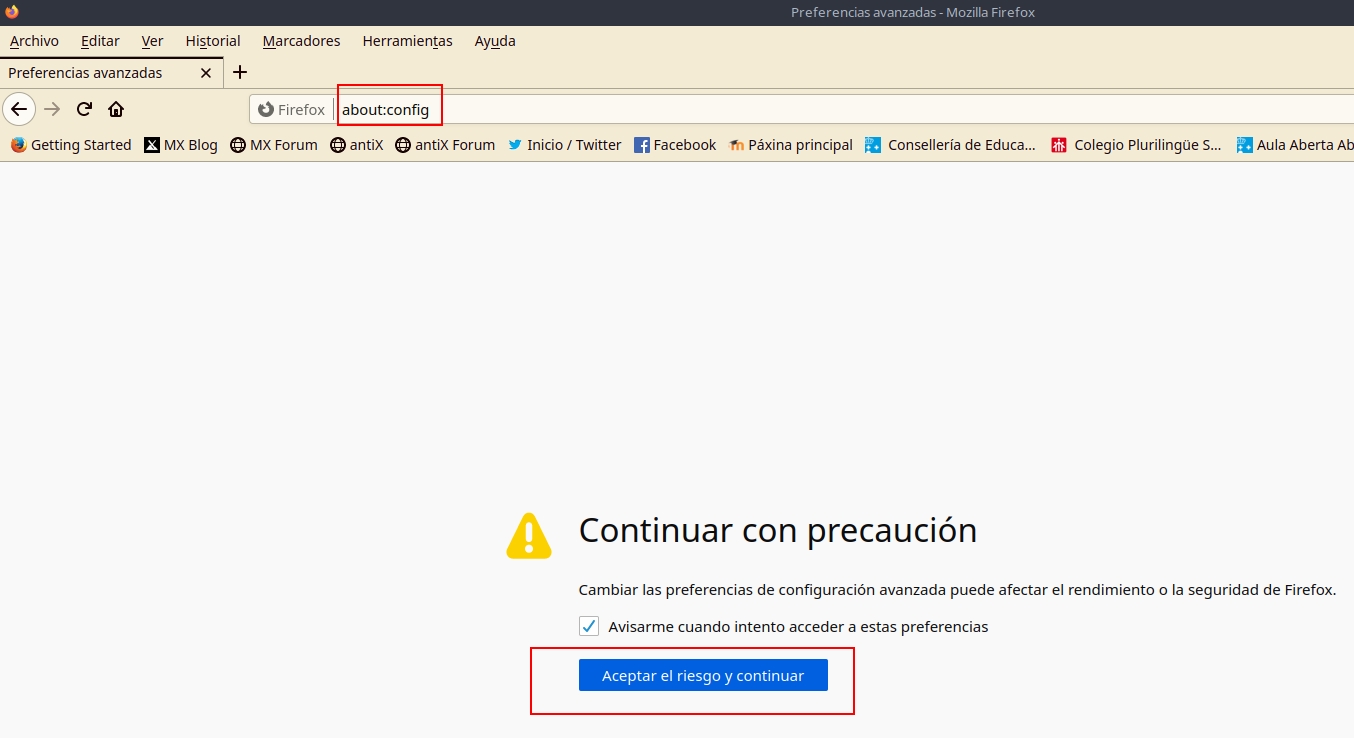
Abrimos about:config en una ventana de nuestro navegador Firefox


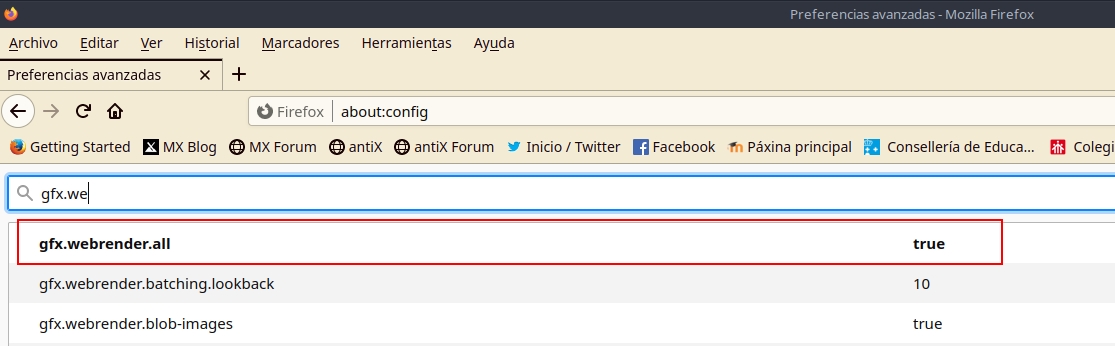
Buscar gfx.webrender.all


Para habilitar esa entrada hacemos doble clic sobre ella, cambiando a True (False para deshabilitarlo)

Aunque se aprecia notablemente el cambio, podemos verificar que Webrender está habilitado en nuestro navegador del siguiente modo:

Abrimos about:support en una ventana de nuestro navegador Firefox

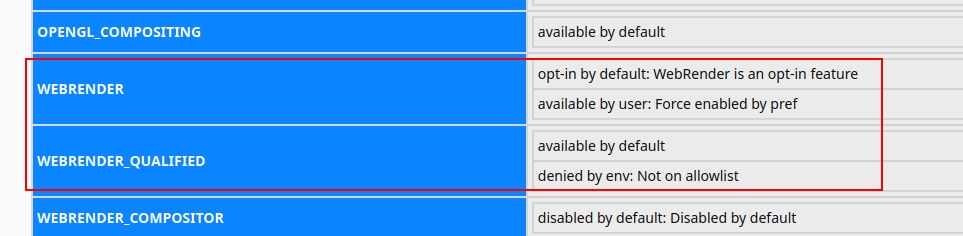
Buscamos las entradas WEBRENDER y WEBRENDER_QUALIFIED, y tendremos que ver lo siguiente:


En la imagen vemos el mensaje cuando está habilitado, pero si aparecen términos como Blocked by, Unsupported, o No qualified hardware, algo no va, y es posible que no sea compatible Webrender con nuestro hardware o núcleo del sistema.

 Good luck!

domingo, 6 de septiembre de 2020

Jack Savoretti - Breaking The Rules (Live Acoustic)


Sigo persiguiendo mi camino, a pesar de estar enfermo y harto ya de envejecer, tratando de ser alguien de quien pueda uno estar orgulloso algún día. Voy a mi bola, a pulmón, a mi manera, tratando de ser fuerte, duro, en una ciudad que no puede ser más fría, buscando amor en cada una de sus esquinas, noche tras noche, bajo la luz de unas farolas que hacen gala de no distinguirse entre ellas. Nadie me puede decir qué hacer. Voy a mi bola, a mi manera.

martes, 28 de julio de 2020

Panel solar con nodeMCU


Desde hace ya algún tiempo, dispongo de un panel solar que está muerto de risa y que no sabía qué hacer con él. Al final, con el nodeMCU olvidado que tenía por casa y el panel solar os brindo esta entrada, que apunta a una idea muy simple de cómo monitorizar un panel solar midiendo su voltaje, temperatura y humedad, y calculando para una carga dada su potencia y rendimiento.
Voy a ahorrarme todo el rollo posible ya comentado en una entrada anterior titulada IoT fácil con nodeMCU

Primero instalamos la última versión de Arduino. El archivo que lo contiene lo descomprimimos en una carpeta:


Luego lo instalamos usando el terminal como root usando el comando sh:


sh install.sh


Para poder brindar soporte para el chip ESP8266 del nodeMCU al entorno Arduino, permitiendo crear sketches utilizando funciones y bibliotecas conocidas por Arduino, tenemos que añadir desde la siguiente web de GitHub - esp8266 de Arduino, en Archivo --> Preferencias --> Ajustes, el enlace al archivo package_esp8266com_index.json


Instalamos luego con el Gestor de tarjetas  del entorno IDE de Arduino la última versión del paquete ESP8266 Community versión 2.7.2


Última versión del paquete ESP8266 Community:


Finalmente, seleccionamos la placa NodeMCU 1.0 (ESP-12E Module)


A continuación instalamos una serie de librerías hechas por terceros que usamos para facilitar la programación con dispositivos diversos; así, por ejemplo, el sensor de humedad y temperatura DHT11 requiere una librería especifica para poder usarlo con facilidad en los sketch de programación.

Instalamos las librería requeridas para el DHT11: DHT sensor library by Adafruit Versión 1.3.10 y la Adafruit Unified Sensor by Adafruit Versión 1.1.4. Para ello nos dirigimos al menú Herramientas -> Administrar bibliotecas... y las buscamos para instalarlas desde el Gestor de Librerías. Usar la última versión, y si da algún error volver a la versión anterior (antes de instalar una, desinstalar la otra).


Para poder trabajar con facilidad con Thinger.io debemos instalar otra librería más: Thinger.io by Álvaro Luis Bustamante Versión 2.13.0 o superior


En Linux, si no se abren los puertos serie USB, es decir, no hay comunicación con la placa a través de ellos, debemos ejecutar el siguiente comando en el Terminal de root:

usermod -a -G dialout usuario

Elegimos luego el puerto correspondiente:


domingo, 14 de junio de 2020

Biestable con un pulsador usando el IC 555


Para concluir la serie de circuitos básicos con el IC 555, os dejo en esta entrada un estupendo biestable (MVB) que se activa y desactiva con un único pulsador. Fácilmente se puede modificar para usar con diferentes tensiones y con elementos de control como relés u optoacopladores, por ejemplo.
En el esquema anterior os doy una idea de lo requerido en el diseño, donde se aprecia como a las entradas de los comparadores aplicamos una tensión de referencia equivalente a la mitad de la tensión de alimentación, marcando internamente la red resistiva el umbral de ventana propio de activación y desactivación (1/3 Vcc y 2/3 Vcc). Sólo necesitamos aplicar un impulso transitorio en las entradas 2 y 6 del IC para hacer bascular el Flip-flop interno, apagando y encendiendo el LED cada vez que se pulsa el pulsador.


Un vídeo vale más que mil palabras, y veréis que el resultado es espectacular.


martes, 9 de junio de 2020

JARABE DE PALO - "LA FLACA" (Video Oficial)


"Por un beso de la flaca daría lo que fuera, aunque sólo uno fuera" 
D. E. P. Pau Donés

Gracias por tu música, por esas emociones irrefrenables que emanan de tus canciones, emociones entre las que gira todo buscando esa eternidad que no cesa. Por siempre, Pau.


viernes, 29 de mayo de 2020

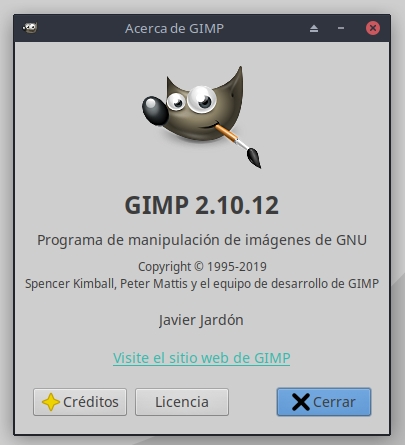
Scripts de logotipos, patrones y botones, en GIMP 2.10 para Debian 10


Después de instalar GIMP 2.10 en mi flamante MX 19 Linux "Patito feo" (basado en Debian 10 + XFCE), me encontré con que los fabulosos scripts que las anteriores versiones tenían para crear rápidamente botones, logotipos y patrones, no estaban disponibles en el menú habitual de GIMP: Archivo -> Crear


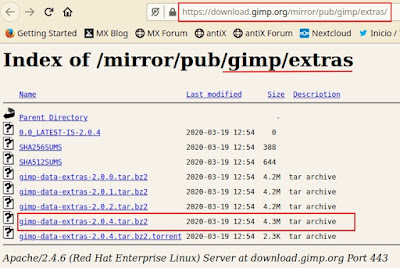
Como yo, y supongo que muchos más, echaba de menos estos scripts, busqué, y encontré una carpeta en el repositorio de GIMP en Internet con un archivo comprimido que los contenía: gimp-data-extras-2.0.4.tar.bz2

GIMP Extras

Lo bajamos y lo descomprimimos usando el menú contextual (tecla derecha del ratón):